
AI Now
基于你的知识库的个人 AI 智能体工作区
AI Now 是你直接使用已保存知识的工作区。它跟随你的 Mem 服务器运行,所以桌面端、网页版和移动端连接到同一台 Mem 时,都能看到同一组 AI Now 会话。
它和普通聊天窗口的区别在于,它不是从空白开始。AI Now 会从你已经积累下来的知识出发,所以它更适合做研究、分析、演示文稿,以及那些应该建立在你自己历史之上的多步骤任务。
第一个值得做的任务
如果你是第一次打开 AI Now,先从一个明确依赖你自己知识的问题开始:
我做过哪些关于缓存的架构决定?
这比泛泛地闲聊更适合作为第一次体验,因为它会直接把产品模型展示出来:
AI Now 会读取你已经保存的知识,在相关时结合文件或已启用插件,必要时还可以把结果继续沉淀回知识库。
第一次成功应该是什么样
只要 AI Now 能对一个明确依赖你自己知识的问题给出有用回答,而且你不用从头把背景重新讲一遍,就说明它已经在帮你干真正的活了。
AI Now 能做什么
| 类别 | 功能 |
|---|---|
| 记忆搜索 | 通过语义理解找到相关记忆 |
| 资料库搜索 | 搜索、阅读并分析你导入资料库的文档:PDF、电子表格、Word、幻灯片、代码 |
| 深度研究 | 结合你的记忆和网络搜索的多源研究 |
| 文件分析 | 分析你提供的 Excel、CSV、Word、PDF 文件 |
| 数据可视化 | 根据你的数据生成图表 |
| 演示文稿 | 创建幻灯片,带实时预览和 PowerPoint 导出 |
| 旅行规划 | 创建交互式逐日行程 |
| 集成 | 连接 Notion、Obsidian、Apple Notes 和自定义 MCP 插件 |
快速入门
配置远程 LLM
前往 设置 → 远程 LLM 并添加你的 API 密钥。
打开 AI Now
点击侧边栏中的 AI Now 标签,或按 Cmd/Ctrl + 5。
开始一个有根据的任务
先从一个和你已经给过 Mem 的上下文相匹配的任务开始:
我做过哪些关于缓存的架构决定?
在相关时,它会使用你的记忆、网络搜索,以及你已经连接并启用的笔记或插件能力来组织答案。
你也可以拖入文件或文件夹进行分析,或让它基于你的知识生成报告。在工作过程中,AI Now 也可以在合适的时候创建或更新记忆。
如果你使用了 Spaces,AI Now 会跟随应用里当前激活的 space。这样一个 AI Now 会话就可以专注在某个项目或某个 Agent 分区里,而不需要改动整套 Mem 的使用方式。
在聊天中引用记忆
使用 @ 搜索并在对话中引用特定记忆。
计划任务
把需要重复做的工作设为计划任务,例如每天保存工作记录、每周整理资料。每次运行都使用你保存的指令,并留下独立的运行结果。
创建并启用
- 打开 AI Now → 计划任务,点击 新建计划。
- 填写名称和希望 AI Now 做什么?。写清每次要读取什么、写到哪里,以及如何验证结果。每次运行都从新的上下文开始,不会自动接着原来的聊天做。
- 在运行时间中选择每天、工作日、指定星期、每周或每月,再设置时间和时区,例如
23:00、Asia/Tokyo。按所选时区的本地时钟运行,自动处理夏令时;检查表单中的未来运行时间预览。 - 选择执行权限和如果 Mem 当时未运行的处理方式。
- 点击 创建草稿,检查任务内容,再点击 检查并启用。看到已启用和下次运行时间后,任务才会按计划执行。
也可以在聊天中请 AI Now 创建计划草稿,例如“创建一个每天晚上 23:00、时区为 Asia/Tokyo 的工作记录计划”。仍需到计划任务检查并启用;聊天中的一次性提醒不会自动变成周期任务。
运行条件
计划任务使用承载它的 Mem 服务器上的远程 LLM 配置。本地和自托管任务需要那台机器保持唤醒、Mem 后端运行,并能连接模型服务。通过随处访问连接的客户端离线,不代表服务器停止运行。Hosted Cloud 的计划任务尚未开放;连接到不支持此功能的后端时,不会显示这个入口。
执行权限
启用 Nowledge 后,任务可在授权范围内操作知识资源:
| 资源 | 可以做什么 |
|---|---|
| Memories | 搜索、读取、创建和编辑;不移动或删除记忆 |
| Threads | 搜索、读取、创建和追加消息;保留已有消息 |
| 资料库 | 搜索、阅读、分析表格、添加内容和创建 Markdown 产物;不能任意读取本机路径 |
| Skills | 查找、读取、创建待审核的 Skill,以及为获准的已有 Skill 提议更新 |
| 图谱、Wiki、上下文和 Spaces | 使用已有的读取能力;不创建或删除 Space |
知识写入限定在任务绑定的 Space。App 新建的计划使用 Default Space;切换聊天中的 Space 不会改变已有计划的目标。
Skill 新建后仍需人工审核并启用;更新也只会准备待审核版本,不会立即改动正在使用的内容。到 Skills 检查更改并决定是否应用。已有 Skill 的更新范围在保存授权时确定,新增加的 Skill 不会自动获得更新授权。
网页研究允许搜索和读取公开网页。Nowledge 和网页研究都不包含登录态浏览器、Shell 或任意文件操作。需要外部服务时,在外部连接器操作中另行审查已连接 HTTP 插件的具体操作、账号和目标范围,再确认任务;仅启用插件或在聊天中选择“自动”不会授予计划任务这些权限。
已有计划不会因 App 升级自动获得新的资源权限。若显示授权需要更新,点击 保存更改,再 检查并启用。更改指令或执行权限也会暂停任务,等待重新确认;越权请求会停止运行并提示你检查授权。
暂停、编辑与离线处理
打开计划,点击 暂停可停止后续调度。运行中也能暂停,然后立即编辑并保存更改。已经开始的操作会安全收尾,结束前不能重新启用或继续;暂停不会撤销已经写入的内容。恢复前先检查最近运行和相关资源。
仅手动暂停、且内容和权限未变时,点击 继续。更改指令或权限、连接失效或需要恢复检查时,先解决提示中的问题,再 检查并启用。不再需要的计划可点击 删除并确认。
在如果 Mem 当时未运行中选择:
- AI Now 恢复后补跑一次:Mem 后端恢复可用后,把错过的运行合并为最多一次补跑。
- 跳过错过的运行:从下一个未来时间继续,不补跑离线期间的任务。
任务到点后可能需要等待当前后台工作结束,不保证准点开始。查看运行记录中的计划时间和实际开始,可确认是否延迟。
查看结果与失败原因
打开计划,找到最近运行,点击一条记录展开完整结果、计划时间、实际开始、工具调用次数,以及存在时的错误代码。
| 状态 | 如何处理 |
|---|---|
| 已完成 | 本次已确认完成资源写入;按结果中的 ID 或目标打开资源核对 |
| 失败 | 本次未完成;按原因检查指令、权限、连接、模型设置或本地存储 |
| 需要检查 | 已有部分写入或尚未完成验证;先确认哪些内容已保存,再决定后续操作,避免重复写入 |
| 已跳过 | 本次只读取了资源,或验证后发现目标已满足、无需更改;查看具体说明 |
| 已取消 | 运行已停止;已经开始的操作可能完成,恢复前检查实际内容 |
“AI 已回复”不等于任务完成。只读任务也可能显示已跳过,不能仅凭状态判断结果是否有用。若任务连续失败、授权失效或停止前可能已发起操作,计划会暂停并显示原因;处理后再确认恢复。
示例:每天创建一条 Memory,再读取验证
新建“计划任务验证”,选择每天、23:00、Asia/Tokyo,打开 Nowledge,关闭网页研究,并选择跳过错过的运行。填入:
按 Asia/Tokyo 的今天日期,在任务的 Space 中查找标题为“Schedule check YYYY-MM-DD”的 Memory。如果不存在,创建一条,内容为“已在 YYYY-MM-DD 完成计划任务验证”。随后按 ID 读取这条 Memory,核对标题、日期、内容和 Space。报告实际 ID 和读取结果。如果今天的记录已存在,只读取验证,不重复创建。无法写入或读取时,说明失败原因,不要报告完成。
点击 创建草稿,再 检查并启用。想先验证一次,可把时间设为几分钟后,并确认预览指向今天;机器和 Mem 后端需保持运行。
运行后,展开最近运行,检查 Memory ID 和读取结果。再到 Memories 的 Default Space 搜索 Schedule check,打开当天的记忆核对内容。首次创建并验证成功应显示已完成;同一天已有记录且验证通过时可显示已跳过。
验证完可暂停计划,改回 23:00 并保存后继续,或删除这个测试计划。修改时间只影响未来运行,不会重做刚才的写入。
深度研究
AI Now 可以运行并行子任务,跨多个来源搜索并综合结果。
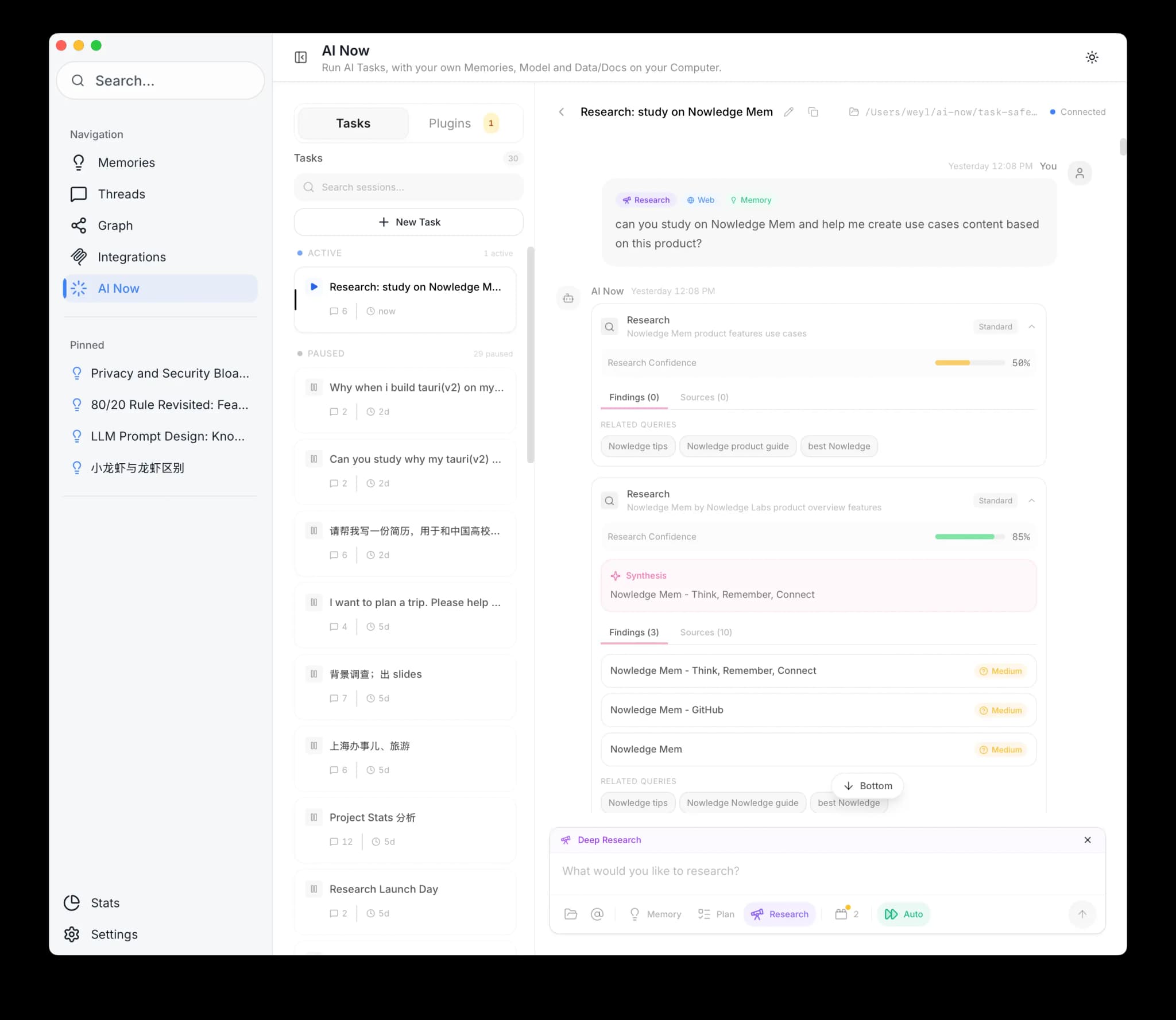
启用深度研究
在 AI Now 聊天界面中点击 研究 切换以启用深度研究。
工作原理
提出研究问题:
研究量子纠错的当前状态
AI Now 将:
- 搜索你的记忆了解已有知识
- 从多个角度搜索网络
- 综合为一个答案
- 引用来源并附带可靠性指标
可选技能
技能是针对特定任务的专门能力。
| 技能 | 启用的功能 |
|---|---|
| 文档 | Excel/CSV 分析、图表生成、文件操作 |
| 演示文稿创建器 | 幻灯片生成,带实时预览和导出 |
| 旅行规划器 | 交互式行程创建 |
| Browse Now | 用真实浏览器完成登录态和交互型网页任务 |
在 AI Now → 插件 → 技能 中启用技能。
文件分析
将文件或文件夹附加到你的对话中进行即时分析。
发送消息时,AI Now 会先把这些附件复制到当前任务工作区的 inputs/
文件夹。智能体读取这份工作区内的副本,也会把新生成的图表、脚本、报告或幻灯片写回同一个任务文件夹。
如果你连接的是远程 Mem 服务器,AI Now 会运行在那台服务器上。请附加服务器能读取到的文件,或者先把文件加入资料库。
文档技能
在 AI Now 插件中切换 文档 技能以启用数据分析能力。
支持的文件
| 类型 | 扩展名 | AI Now 做什么 |
|---|---|---|
| 电子表格 | .xlsx、.xls、.csv | 分析数据、发现模式、生成图表 |
| 文档 | .docx、.doc、.pdf | 总结、提取要点、回答问题 |
| 代码 | .py、.js、.ts 等 | 审查、解释、建议改进 |
示例
- 点击文件夹图标附加
sales_q4.xlsx - 问:"这个数据中的前 3 个趋势是什么?"
- AI Now 分析并生成可视化
你也可以附加整个文件夹一次分析多个文件。
拖入文件夹即可分析:
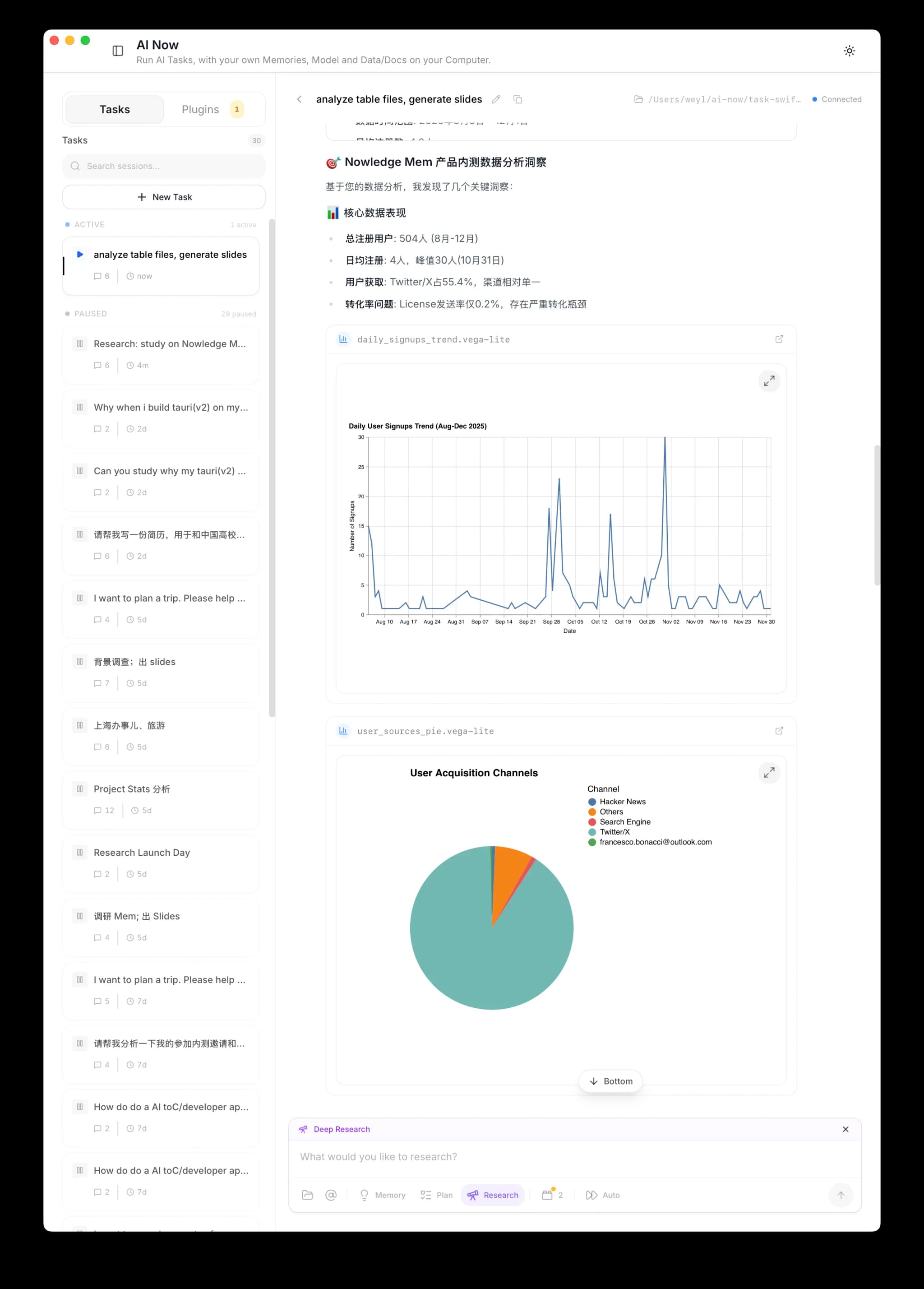
演示文稿
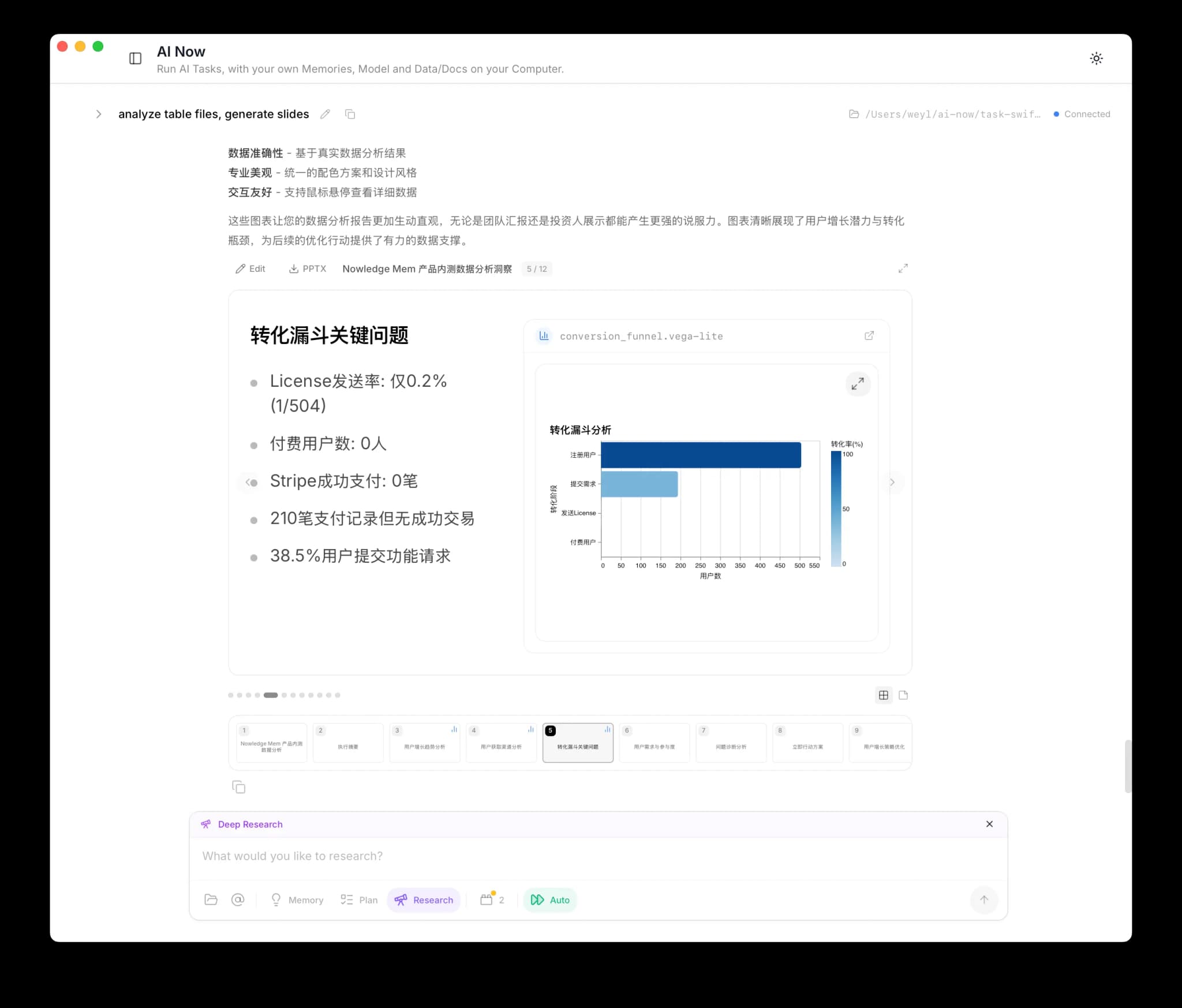
AI Now 可以创建带实时预览和编辑的演示文稿。
演示文稿技能
在 AI Now 插件中切换 演示文稿 技能以启用演示文稿创建能力。
创建幻灯片
根据我们上面的研究创建一个演示文稿,包括一些图表或图形来支持洞察
AI Now 生成结构清晰、包含图表和洞察的幻灯片。
编辑
生成后,通过后续请求进行优化:
- "让第三张幻灯片更有视觉效果"
- "添加一张关于客户细分的幻灯片"
- "简化结论"
或者,点击 编辑 按钮编辑演示文稿。
导出
点击 PPTX 按钮下载为 PowerPoint(.pptx)以在其他工具中使用。
旅行规划
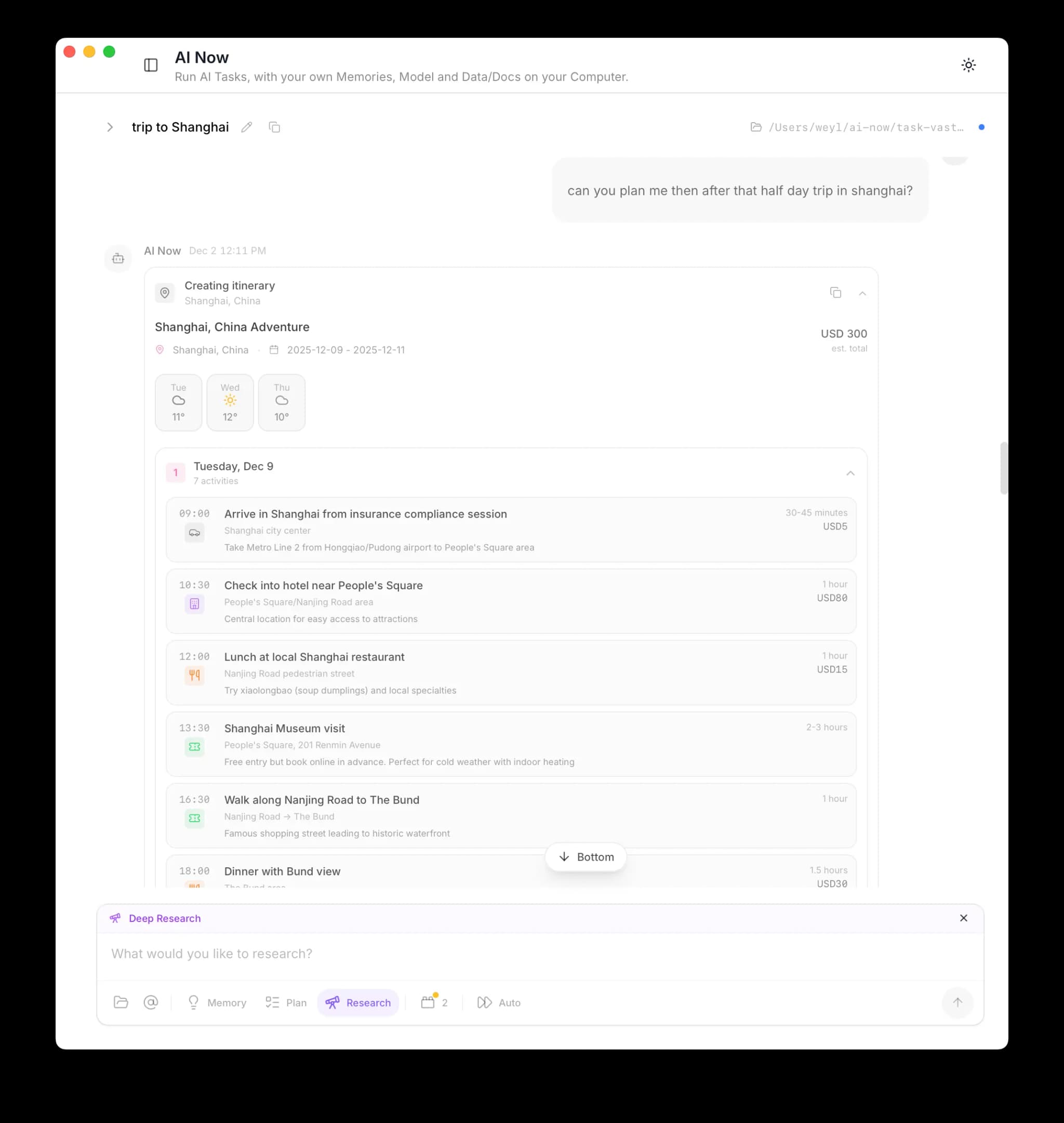
AI Now 可以创建详细的旅行行程。
旅行规划器技能
在 AI Now 插件中切换 旅行规划器 技能以启用旅行规划能力。
规划一个以美食和文化为重点的 5 天东京之旅
AI Now 生成一个交互式逐日行程,包含活动、地点和提示,以你最近的记忆和深度研究作为上下文。
Browse Now
Browse Now 技能
在 AI Now → 插件 → 技能 中打开 Browse Now,让 AI Now 在需要时调用你的真实浏览器。
当任务依赖的是你的浏览器会话,而不是普通抓取时,就该打开它。常见场景包括:
- 需要登录态的网站
- 需要点击、输入、滚动或多步操作的页面
- 需要截图或读取渲染后页面内容的任务
- 动态页面很多,普通抓取拿不到真实界面的情况
这项能力只能在本机使用。浏览器桥接运行在 AI Now 所在机器上,不会通过「随处访问 Mem」暴露出去。
完整的设置、边界和命令行示例见 Browse Now 指南。
插件
通过插件连接你的其他应用。
自定义 MCP 服务
如果某个工具已经提供 HTTP MCP 地址,可以在 AI Now → 插件 → 添加自定义 MCP 中粘贴服务地址,填入需要的请求头,启用插件后再让 AI Now 使用它。
像 Lemonade 这类本地提供商,聊天模型请在服务商设置里选择 Lemonade;如果还想让 AI Now 调用 Lemonade 暴露的工具,再把它的 MCP 地址单独添加为自定义 MCP。内置 Rust 运行时目前只接入 HTTP MCP,暂不支持 STDIO MCP。
内置插件
Obsidian
连接你的本地 Obsidian 知识库:
- 前往 AI Now → 插件
- 启用 Obsidian
- 设置你的知识库路径
现在 AI Now 可以与你的记忆一起搜索和阅读你的 Obsidian 笔记。
Notion
连接你的 Notion 工作区:
- 前往 AI Now → 插件
- 启用 Notion
- 点击 连接 并在浏览器中授权
AI Now 现在可以搜索你的 Notion 页面和数据库。
Apple Notes (macOS)
在 macOS 上,AI Now 可以搜索和阅读你的 Apple Notes:
- 前往 AI Now → 插件
- 启用 Apple Notes
- 在提示时授予权限
无需设置路径或同步,直接以只读方式读取系统数据库。
自定义 MCP 插件
AI Now 支持模型上下文协议(MCP)用于自定义集成。
会话管理
对话自动保存。点击之前的会话恢复,或创建新会话并行处理不同工作流。
自动批准模式
为了更快的工作流程,启用 自动 以跳过文件操作和其他操作的确认提示。
谨慎使用
自动批准授予 AI Now 在不询问的情况下采取行动的权限。仅在可信工作流程中启用。
从其他设备使用 AI Now
如果你的 Nowledge Mem 运行在一台常开设备上(Mac Mini、服务器或办公桌面电脑),你可以从其他任何设备通过随处访问使用 AI Now。
这不是另一套独立知识库,而是你在另一台客户端上继续使用同一个 Mem。想先理解整体模型,可阅读多设备同步。
工作原理:
- 通过桌面端、
/app网页版或移动端,使用随处访问连接到你的主 Mem - AI Now 运行在你连接的 Mem 服务器上,并使用那台服务器的 LLM 配置
- 会话列表、消息历史和粘贴的图片都保存在服务器侧,所以你可以换一台客户端继续同一项工作
- 你的记忆、对话和资料库都来自同一个知识库,并通过安全连接访问
网页端和移动端
AI Now 可以从已连接的客户端使用,因为智能体运行在 Mem 服务器上。从另一台设备使用时,请保持那台服务器在线。
本地应用插件
Obsidian、Apple Notes、Browse Now 这类读取本地应用或文件的插件,会在承载 Mem 服务器的那台机器上运行。如果你从手机或另一台电脑连接,它们看到的仍然是服务器机器上的应用和文件。
提示
- 要具体: "我们上个月关于数据库迁移做了什么决定?"比"数据库相关的东西"效果更好
- 附加上下文: 拖放文件或使用
@引用特定记忆 - 使用会话: 不同项目用不同会话