
はじめに
Nowledge Memを使い始めて最初の5分間
ツールを接続する前に、まず1つだけやってみましょう
タイムラインに残しておきたい内容を1件保存し、検索して見つけられることを確かめてください。 利用方法をまだ決めていない場合は、先にここから始めるをお読みください。
タイムライン
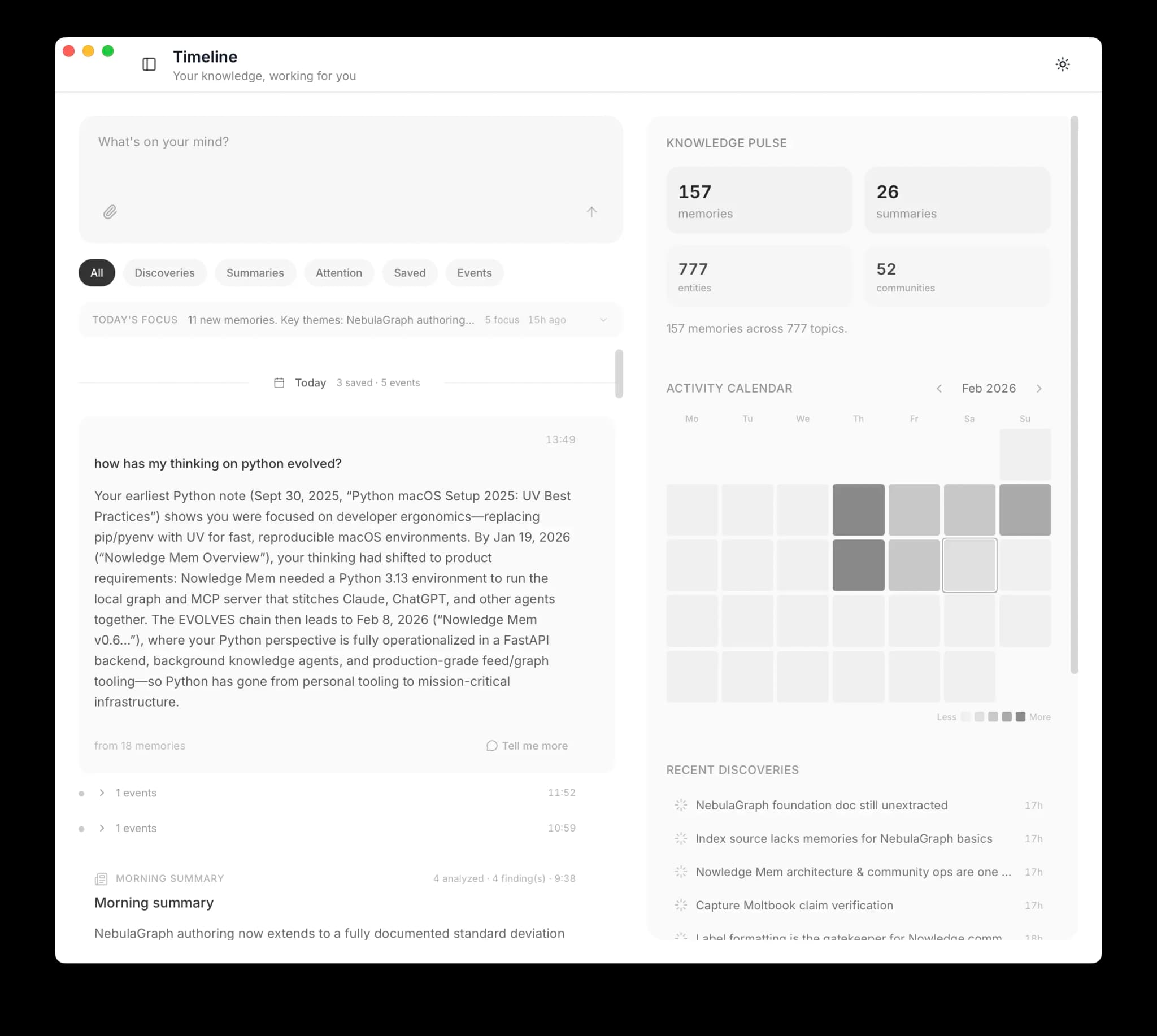
Nowledge Memを開きます。 1つの入力欄と、その下にタイムラインが表示されます。
考えを保存する
決定事項、気づき、残しておく価値のあることなら何でも入力してください。 Enterを押します。
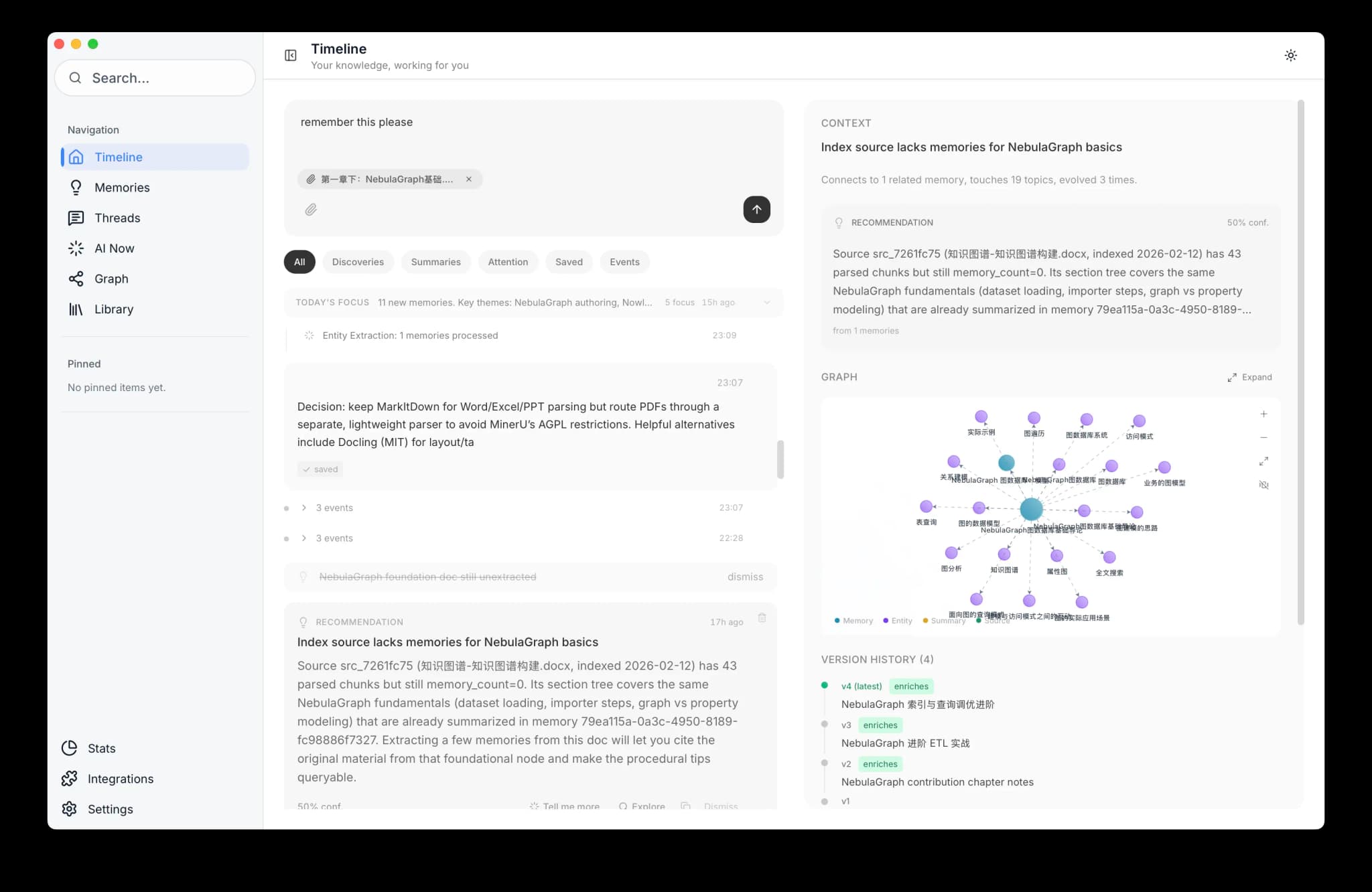
Nowledge Memがタイトル、主要な概念、グラフ上のつながりを整理します。 保存時にそれらを指定する必要はありません。 後でグラフビューを開くと、関連するメモリにすでにリンクされているのがわかります。
質問する
質問を入力します:「先月、認証について何を決めたっけ?」
答えはあなた自身の知識から得られます。 インターネットからではありません。 どの質問もあなたのメモリ全体を検索し、あなたが書いて保存したものから答えを合成します。
URLやファイルをドロップする
URLを貼り付けます。 ページが取得され、解析され、検索可能なソースとして保存されます。 PDF、Word文書、プレゼンテーションをドロップします。 同じように処理されます。 どの入力もあなたの知識ベースを成長させます。
最初の成功体験
AIツールを接続する前に、アプリ自体の中でこのループを実証しましょう:
- メモリを1つ保存する
- それを思い出してもらう
- 答えがあなた自身の知識を反映していることを確認する
具体的な確認チェックリストが必要な場合は、Memが機能しているかを知る方法をお使いください。
すでにある会話を取り込む
まっさらな状態から始めるのではない場合(ディスク上のコーディングアシスタントのログ、ChatGPT / DeepSeek / ChatWise / Almaのエクスポート、または保存済みの.mdスレッド1つ)、既存の会話をインポートするをお使いください。
そこではスレッド → インポートが詳しく説明されています。
ディスクのスキャン、一括のベンダーファイル、単一ファイル、そして開いているタブ上の拡張機能です(ウェブチャット履歴全体を一度に取り込むのではありません)。
最初のツールを接続する
長いリストからツールを選ぶことから始めないでください。 AIツールに1つのプロンプトを与え、サポートされている最適なセットアップ経路を選ばせましょう:
Read https://mem.nowledge.co/SKILL.md and follow the instructions to install or update Nowledge Mem for the AI tool I am using.これをClaude Code、Grok Build、Codex、Cursor、Gemini CLI、Copilot CLI、OpenClaw、Hermes、Droid、Alma、Bub、Pi、OpenCode、またはClaude Desktopに貼り付けます。
エージェントはインストール契約を取得し、自分がどのホストの中にいるかを検出し、一致するセットアップ経路を使い、nmem statusで接続を検証し、必要に応じてホストの再起動をあなたに求めます。
コマンドラインのホストは通常、直接インストールできます。
アプリベースのホストでは、ユーザーが確認するマーケットプレイスの手順が依然として必要な場合があります。
初日はツールを1つだけ選びましょう
あなたが実際に最もよく使うAIツールを選んでください。 そこでプロンプトを実行します。 そのツールを再起動します。 以上です。 後からツールを追加するのも、毎回同じ1つのプロンプトの操作です。
リモートまたはクロスデバイスのセットアップ
MemがAIツールと同じマシンで動作している場合、上記の汎用プロンプトで十分です。
AIツールが別のマシンで動作している場合、またはマネージドもしくはセルフホストのリモートMemサーバーを使っている場合は、まず共有クライアント設定を行ってください:
nmem config client set --url https://your-mem-server.example --api-key nmem_...デスクトップアプリでは、リモートURLとキーの設定は設定 → Access Anywhereにあります。
プロンプトが当てはまらない場合
一部の環境ではインストール方法が異なります:
- ウェブチャット(ChatGPT、Claude.ai、Gemini、NotebookLM、Poe):ブラウザ拡張機能をChromeウェブストアからインストールし、サイドパネルを開きます。
- Raycast:Raycastストアからインストールします。 Raycastをご覧ください。
- トラジェクトリ抽出ツール(Windsurf、Antigravity):一度だけインポートするためにセッションをエクスポートする外部CLIです。 既存の会話をインポートするをご覧ください。
接続が完了した後のツールごとの動作のリファレンス(スキル、想起戦略、蒸留)については、個々のコネクタページをご覧ください。 接続自体は1つのプロンプトです。
コンテンツがMemに届くその他の方法
- 既存のチャット(まず全体像を把握):既存の会話をインポートする:ディスク上のコーディングエージェント、ベンダーのエクスポート、単一ファイル、そして使用中のタブ上の拡張機能
- ウェブチャット(現在のタブ):ブラウザ拡張機能は、パネルで作業しているセッションを保存します。 アカウント全体のエクスポートではありません(それには一括インポートをお使いください)
- スレッド形式(リファレンス):スレッドでMarkdownのルールと一括ファイルの詳細を確認できます
- 手動:メモリビューで + 作成からメモリを作成するか、任意のターミナルから
nmem m addで作成します(CLIリファレンス)
試してみたいこと
メモリをいくつか保存したら、タイムラインでこれらを試してみてください:
「私のアイデアの中で最も進化したものはどれ?」 複数回の改訂を経たアイデアを見つけ出し、時系列でその物語を語ります。
「最近のコーディング会話を要約して」 コーディング会話が自動同期、ネイティブの保存経路、またはインポートを通じてすでにMemに流れ込んでいる場合、最新のセッションを一覧表示して要約します。
「[トピック]についてドキュメントを検索して」 ライブラリ内のすべてを対象にした全文検索です。 PDF、スプレッドシート、コードファイル、ドロップしたものなら何でも対象になります。
時間とともに良くなる
これらはあなたの知識が増えるほど強力になります。 1か月後には、その結果に驚くでしょう。
次のステップ
- ここから始める:あなたの実際のワークフローに合う最初の道筋を選びましょう
- Nowledge Memを使う:日々のワークフロー、検索、そしてあなたの知識がどのように成長するか
- Memが機能しているかを知る方法:アプリのループと接続されたツールを検証する
- メモリ:検索、接続、進化させられる原子的な知識
- 既存の会話をインポートする:すべてのインポート経路を1ページで把握する
- スレッド:形式、インポートUI、蒸留
- AI Now:あなたの知識ベースに完全にアクセスできるパーソナルAI
- コネクタ:各AIツールのコネクタリファレンス