
どこからでもMemにアクセス
安全なURLとAPIキーで、あらゆるマシンやエージェントをあなたのMemに接続します。
Nowledge Memはあなたのマシン上で動作するため、データがあなたの管理下を離れることはありません。 Access Anywhereを使うと、安全なトンネルを通じて、他のあらゆるデバイス、エージェント、ブラウザから同じインスタンスにアクセスできます。
1つのMemに、さまざまな接続方法: カフェでのノートパソコン、スマートフォンのブラウザタブ、CIランナー上のコーディングエージェント、2台目のデスクトップ上のAI Now。 常時稼働しているマシン上のMemがハブとなります。 それ以外のすべてがそこに接続します。
これは現在のMemにおける同期の仕組みでもあります。 1つの常時稼働するMemインスタンスに、多数のクライアントが接続します。 まず製品としての簡潔な説明をお求めの場合は、デバイス間の同期をお読みください。
Plus と Max には Nowledge Link が含まれます
PlusまたはMaxを購読している場合は、設定 → Access Anywhereを開き、Nowledge Linkをオンにしてください。 Memが安定したリンクを作成します。 ドメインを所有したり、Cloudflareを設定したりする必要はありません。 以下に示す手動のクイックリンクおよびCloudflareアカウントの手順は、Mem Vaultユーザー、サーバー、および高度なBYOドメイン構成で引き続き役立ちます。
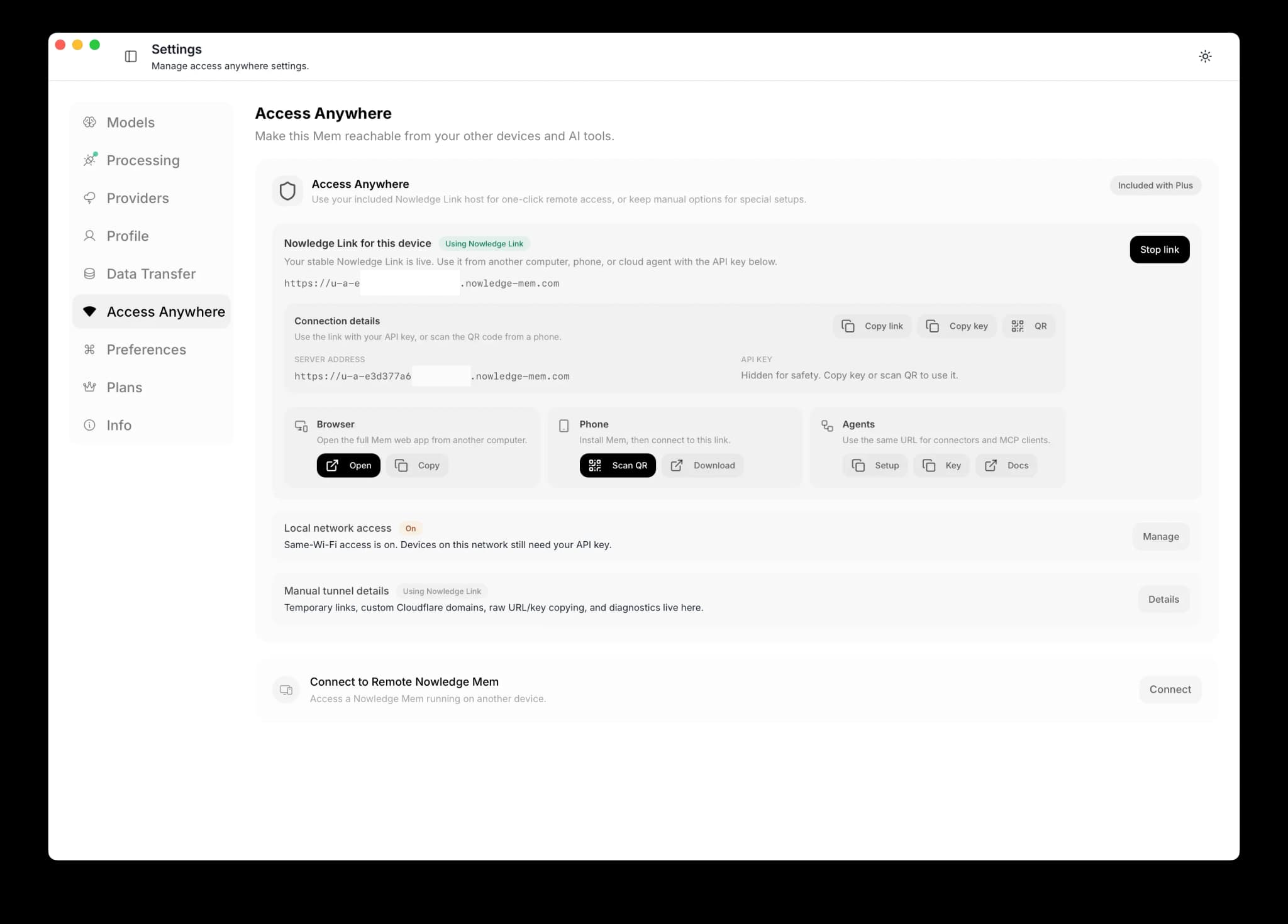
推奨セットアップ
Mac Mini、Linuxサーバー、または電源を入れたままにするデスクトップなど、常時稼働するデバイスでNowledge Memを実行してください。 その後、他のあらゆる場所から接続します: 2台目のノートパソコン、ウェブブラウザ、またはiOSモバイルアプリ。 これにより、ナレッジベースへの24時間365日のアクセス、稼働し続けるバックグラウンドインテリジェンス、そしてすべてのツールとデバイスにとっての単一の信頼できる情報源が得られます。
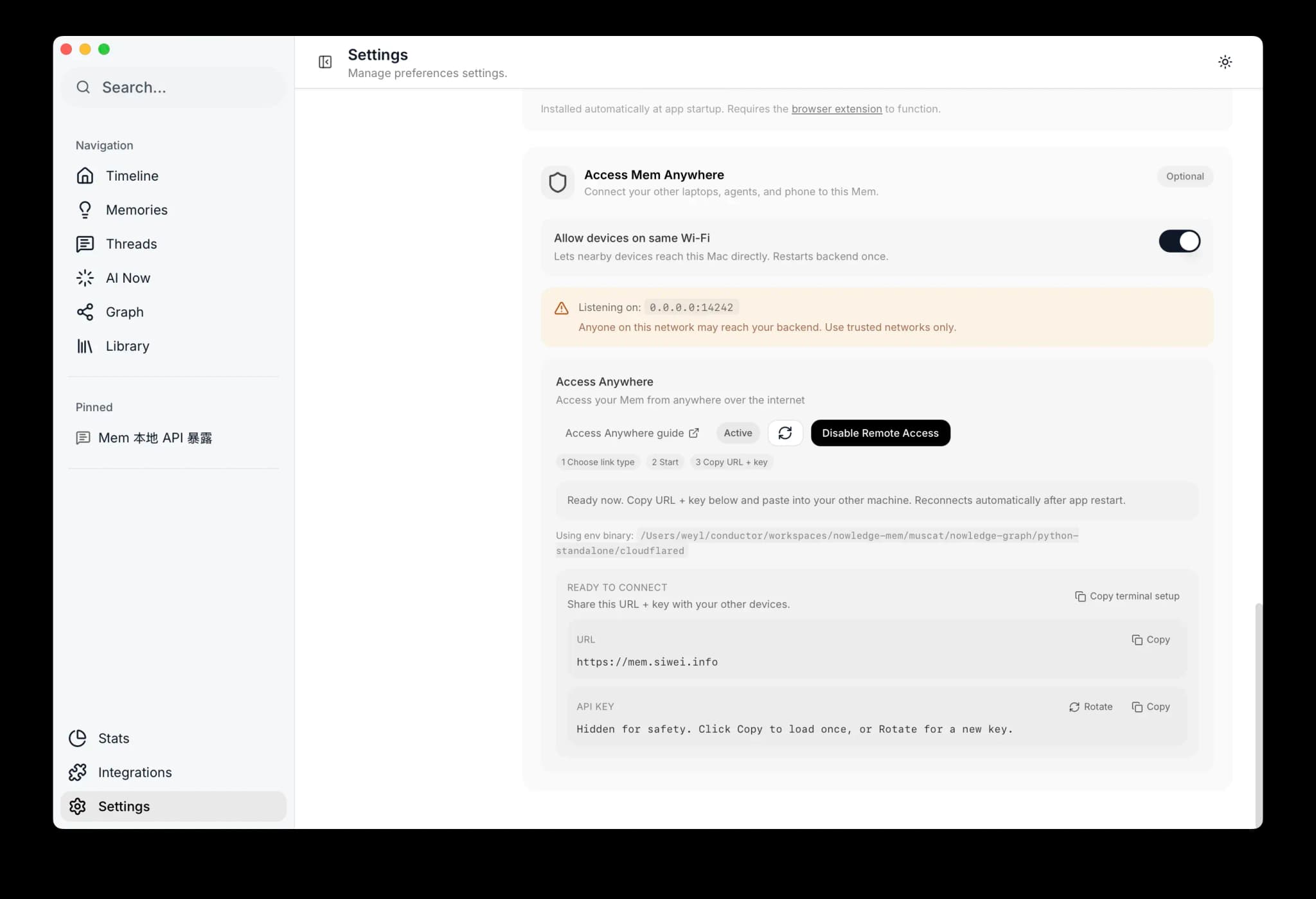
接続タイプを選択する
| タイプ | 最適な用途 | 取得できるURL |
|---|---|---|
| Nowledge Link | ワンクリックでのセットアップを求めるPlusおよびMaxユーザー | 安定した*.nowledge-mem.com URL |
| クイックリンク | 1分以内の迅速なセットアップ | ランダムな*.trycloudflare.com URL |
| Cloudflareアカウント | 日常的かつ長期的な使用 | 独自ドメイン上の安定したURL (例: https://mem.example.com) |
開始する前に
重要
このガイドは 設定 → Access Mem Anywhere → ガイド から開いてください。
- Nowledge Linkには、有効なPlusまたはMaxサブスクリプションと、Nowledge Mem内でのサインインが必要です。
- クイックリンクにはCloudflareアカウントもドメインも不要です。
- Cloudflareアカウントモードには、Cloudflareアカウントですでに管理されているドメインが必要です。
- Cloudflareにまだドメインがない場合は、まず クイックリンク を使用してください。
- Cloudflareアカウントモードでは、最終的な公開URLはホスト名ルートを作成した後にのみ表示されます。
nmem TUI の手順
サーバー/ターミナルのワークフローを使用している場合は、nmem tui → 設定タブ → Access Anywhereを開いてください。
そこで安定したリンクの設定、トンネルの開始/停止、キーのローテーション/表示、ターミナルセットアップの表示ができます。
TUI に関する重要事項
Access Anywhereの管理APIはローカル専用です。
シェルがリモートのMem (NMEM_API_URL=https://...) を指している場合は、トンネル設定を構成する前に一時的にローカル (http://127.0.0.1:14242) に切り替えてください。
パスA: クイックリンク (アカウント不要)
Memでリモートアクセスを開く
設定 → Access Mem Anywhereを開きます。
LANアクセスも必要な場合は、同じWi-Fi上のデバイスを許可 をオンにします。
LAN 認証
これを有効にすると、APIキーが自動的に生成されます。 ネットワーク上の他のデバイスは、接続するためにこのキーが必要です。 これはどこからでもアクセスする際に使用されるのと同じキーです。 下に表示されるAPIキー セクションからコピーできます。
別のマシンから検証する
export NMEM_API_URL="https://<your-quick-link>"
export NMEM_API_KEY="nmem_..."
nmem status
期待される結果: status ok。
Linux / サーバーネットワークに関する注意
一部のVPS、オフィス、キャンパス、またはISPのネットワークはUDP/QUICをブロックします。 Memは、起動時にQUICが失敗した場合、Cloudflareトンネルの起動をHTTP/2で自動的に再試行するようになりました。
ヘッドレスまたはsystemdデプロイメントでTCPのみのトランスポートを強制したい場合は、次を設定してください:
export TUNNEL_TRANSPORT_PROTOCOL=http2その後、Memを再起動し、Access Anywhereを再度開始してください。
パスB: Cloudflareアカウント (安定したURL)
前提条件
このパスで安定したURLを生成するには、Cloudflare DNSにすでに登録されているドメイン (例: example.com) が必要です。
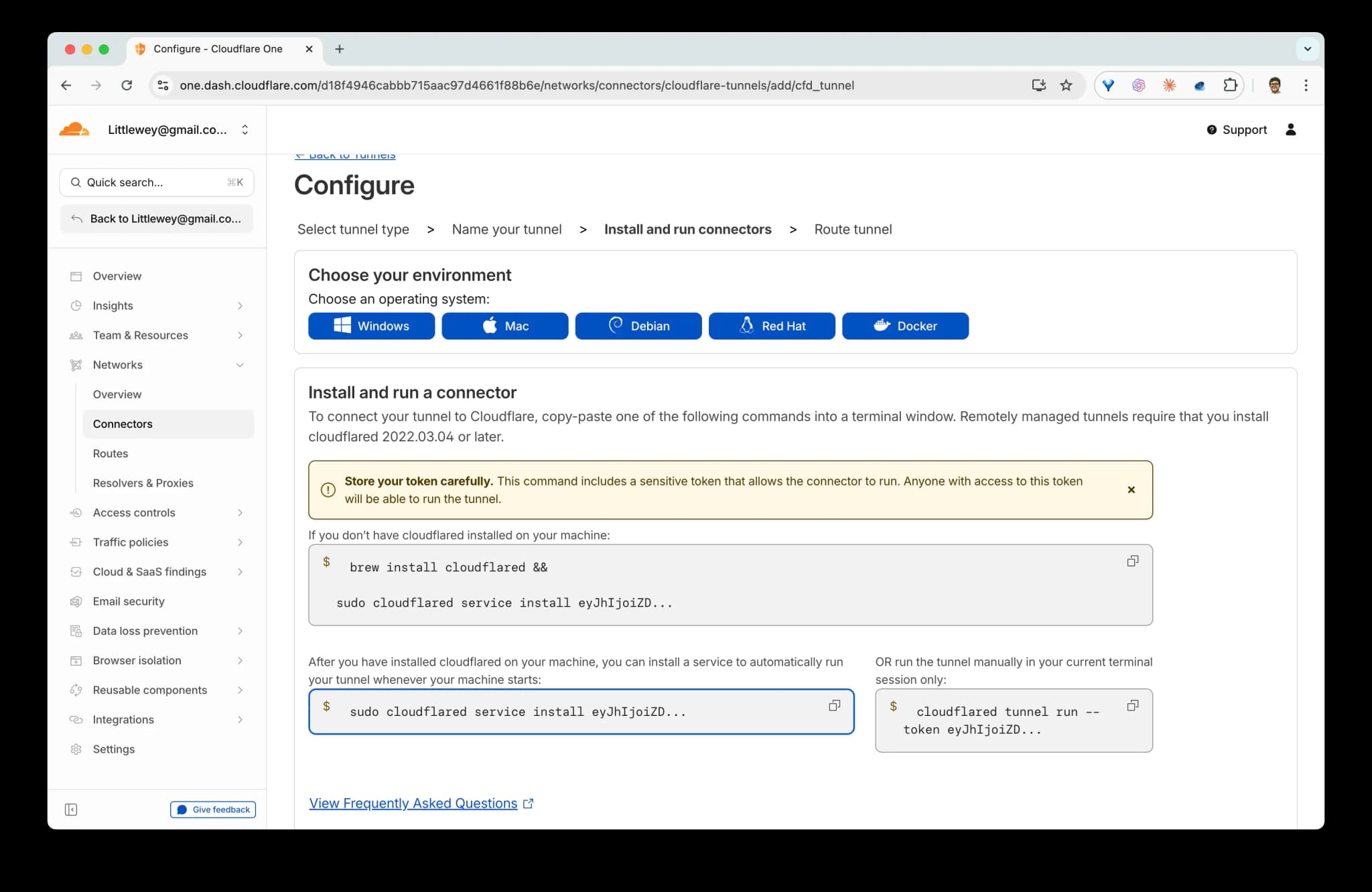
トンネルを作成してトークンをコピーする
Cloudflare Zero Trustで:
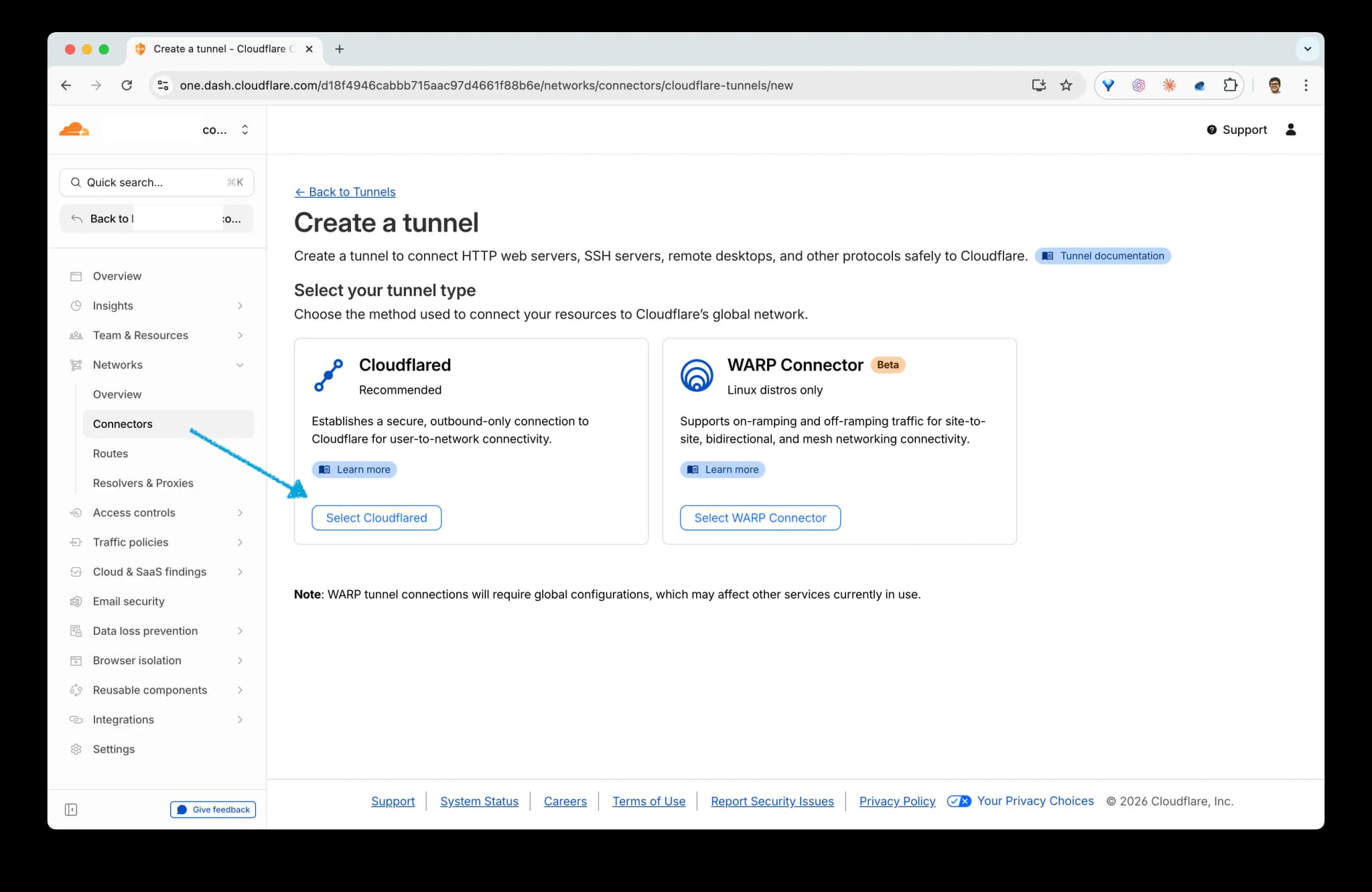
- Networks → Connectors → Create a tunnelを開きます。
- Select Cloudflaredをクリックします。
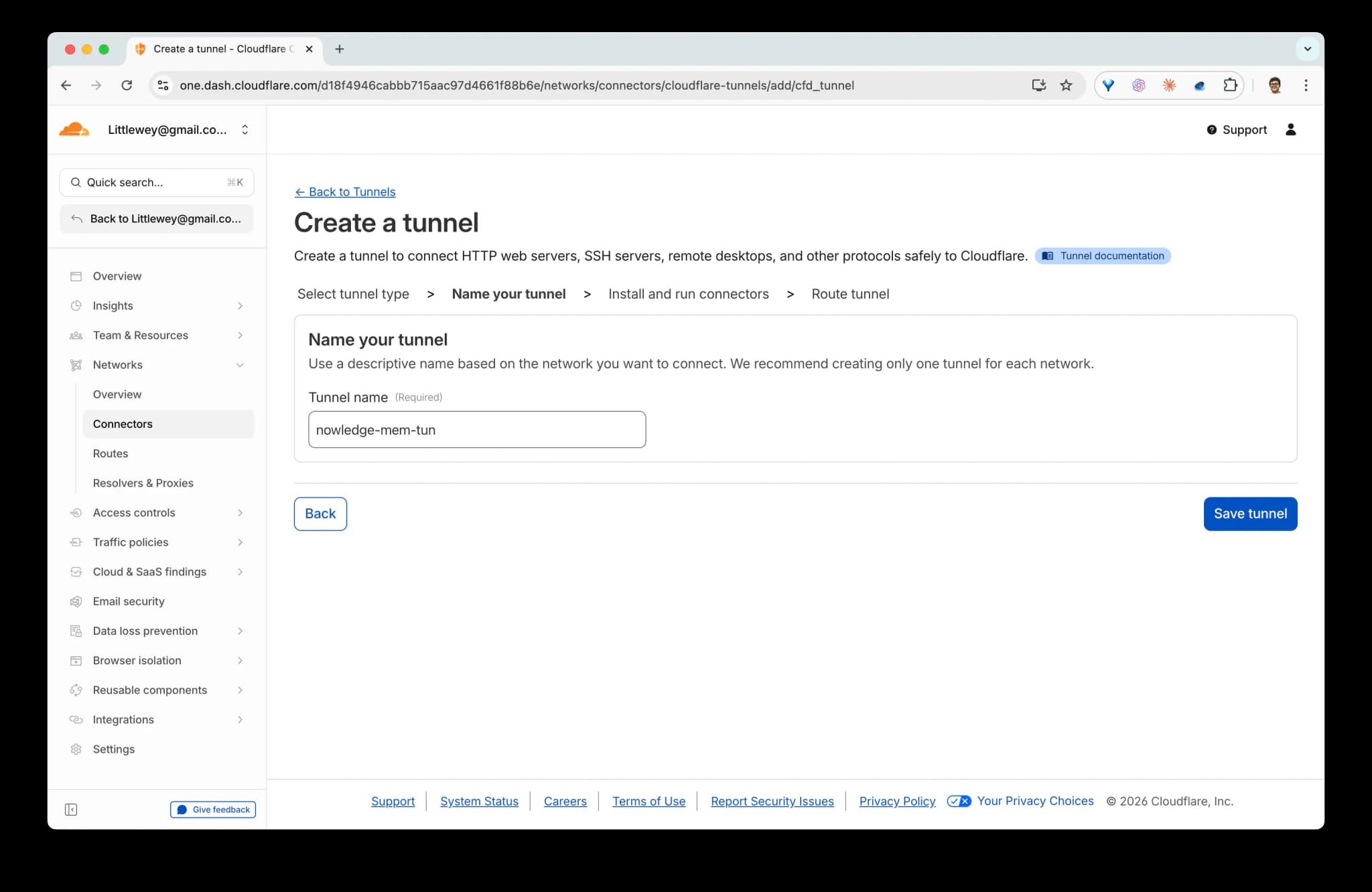
- トンネルに名前を付けてSave tunnelをクリックします。
- Install and run connectorsで、Cloudflareは次のようなコマンドを表示します:
sudo cloudflared service install ... <TOKEN>このコマンドは実行しません。 Memがトンネルを実行するため、そこからトークンだけを取得すればよいのです。 トークンをコピーし、Memで次のいずれかを貼り付けます:
- 生のトークン、または
- 完全なコマンドライン (対応形式:
service install <token>、--token <token>、--token=<token>)。
Memがトークンを自動的に抽出します。
デスクトップおよびホストインストールと Docker の比較
デスクトップアプリおよび.deb / AppImageのホストインストールでは、Memは独自のcloudflaredをバンドルしているため、自分でインストールしたり実行したりする必要はありません。
これは変わりません。
Dockerデプロイメントでは、cloudflaredもイメージにバンドルされるようになりました (デフォルトタグと:cudaタグの両方)。
コンテナ内でcloudflaredを別個のサイドカーとしてインストールまたは実行するという以前のガイダンスは、もはや当てはまりません: 設定 → Access Anywhereまたはコンテナ内のnmem CLIからトンネルを構成すれば、サーバーがそれを管理します。
公開ホスト名ルートを作成する
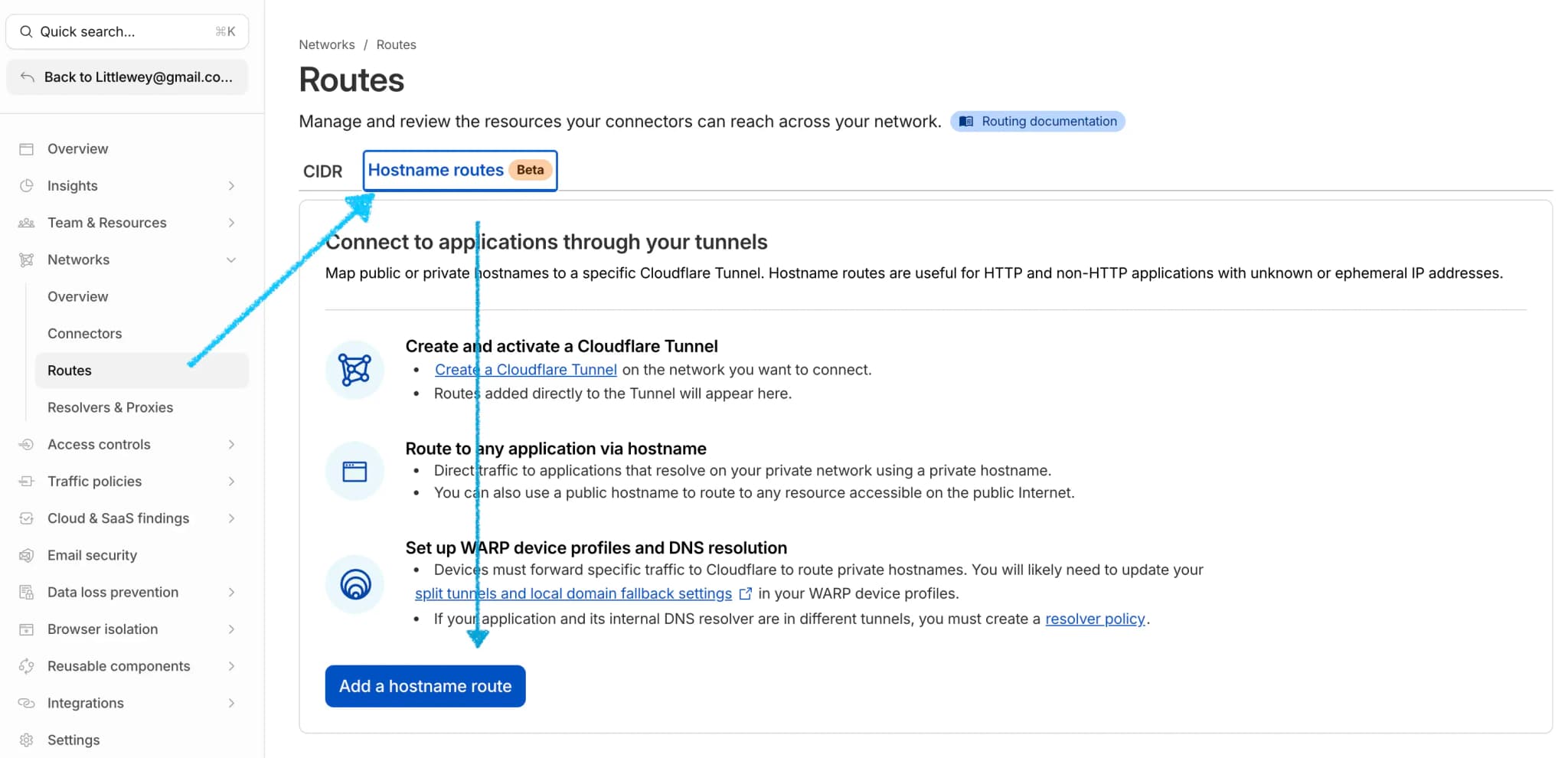
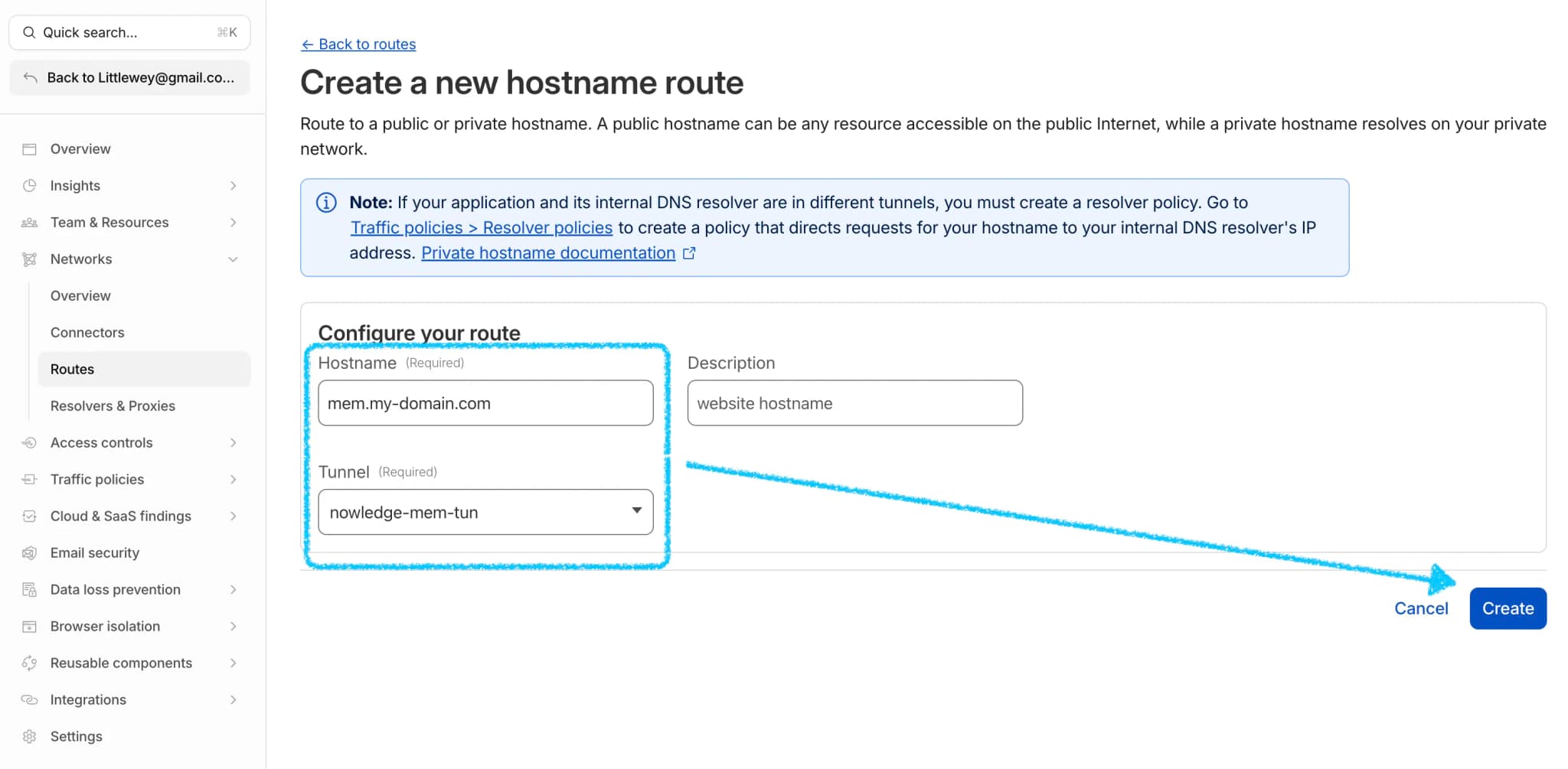
トンネルルーティング / ホスト名ルートで:
- ホスト名 (例:
mem.example.com) を作成します。 - 作成したトンネルにバインドします。
この手順で、安定した公開URLが作成されます。
ホスト名をローカルMem APIにマッピングする
- Networks → Connectors → あなたのトンネル を開きます。
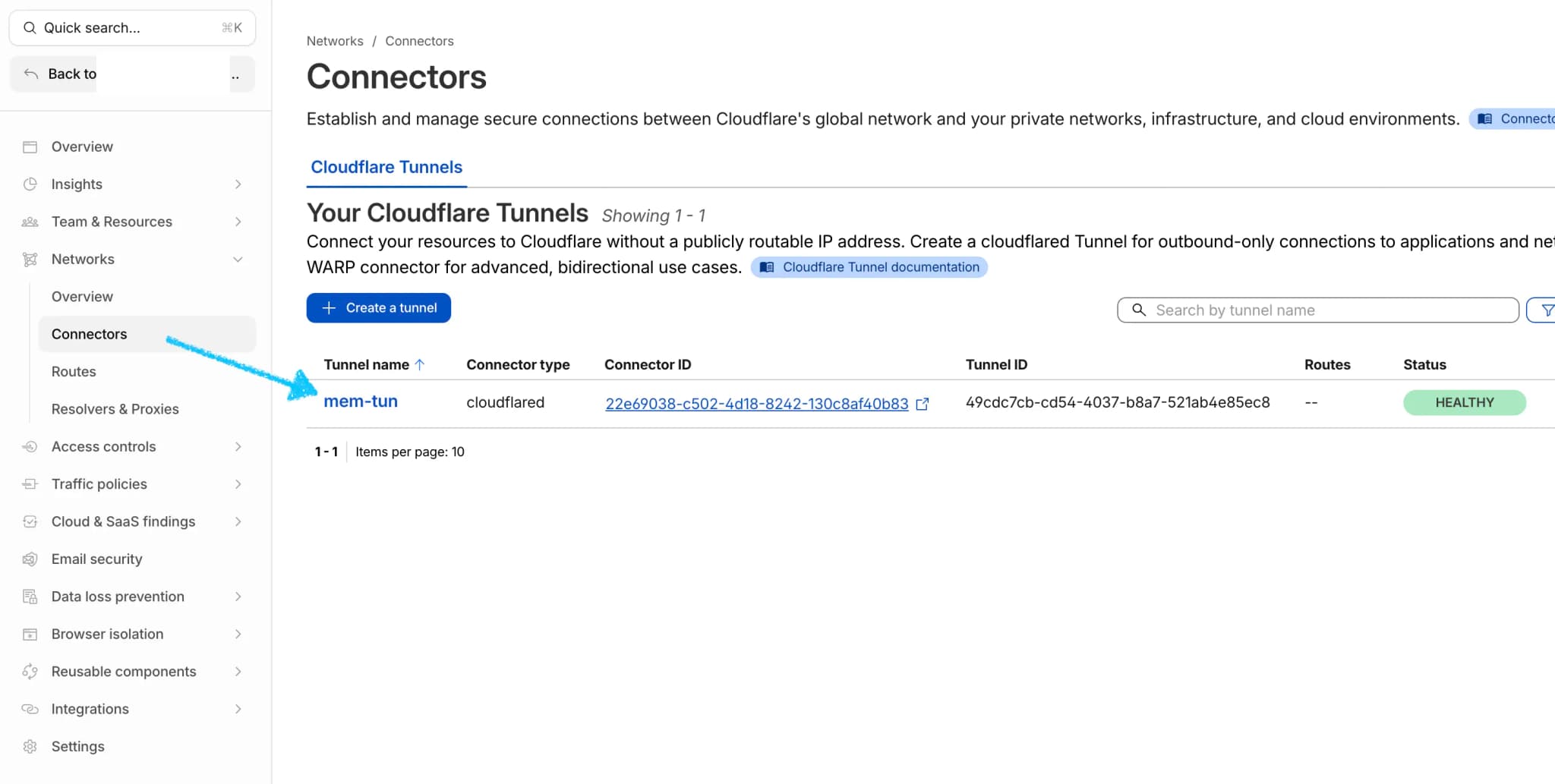
- Published application routesで、Add a published application routeをクリックします。
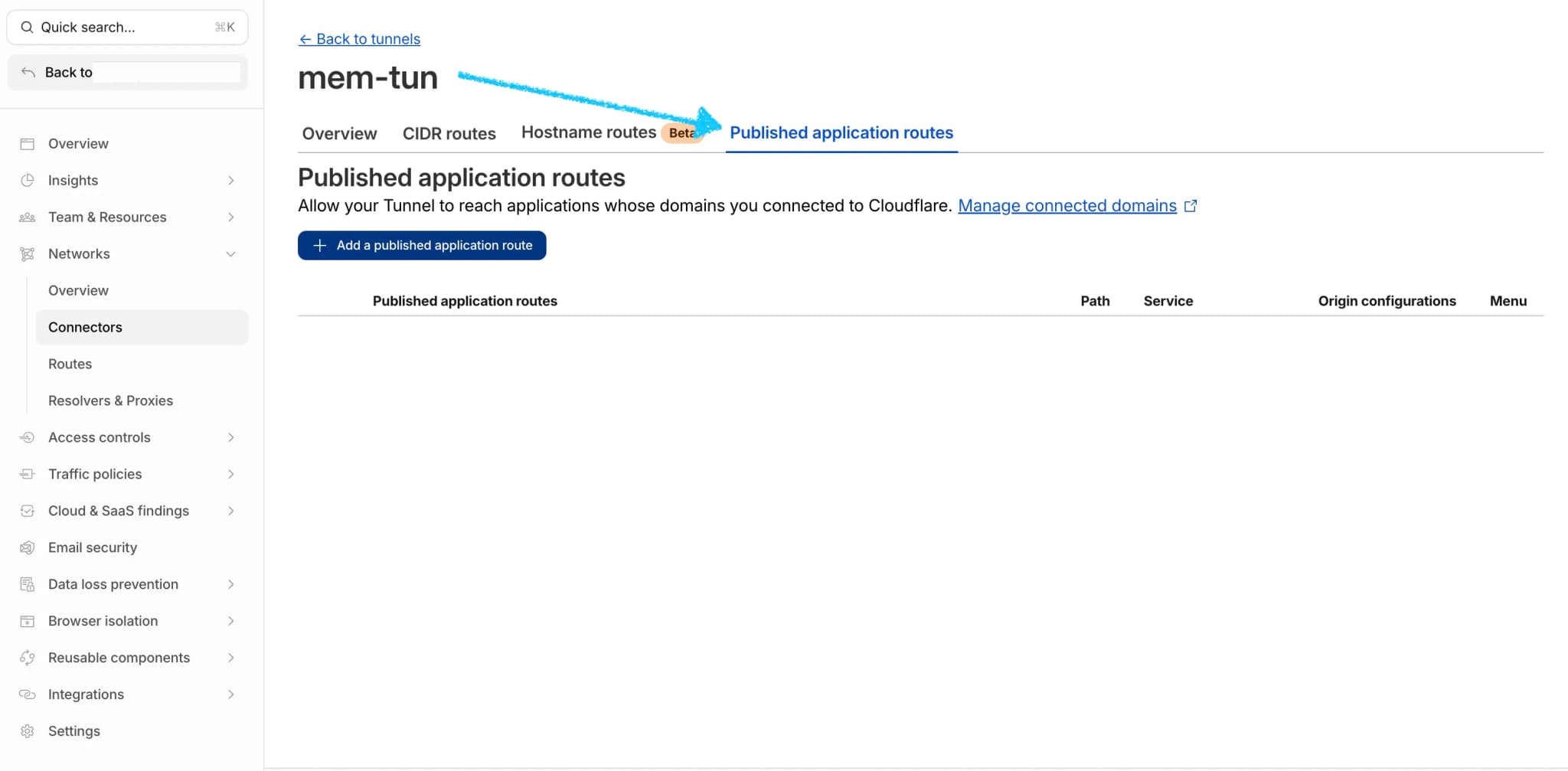
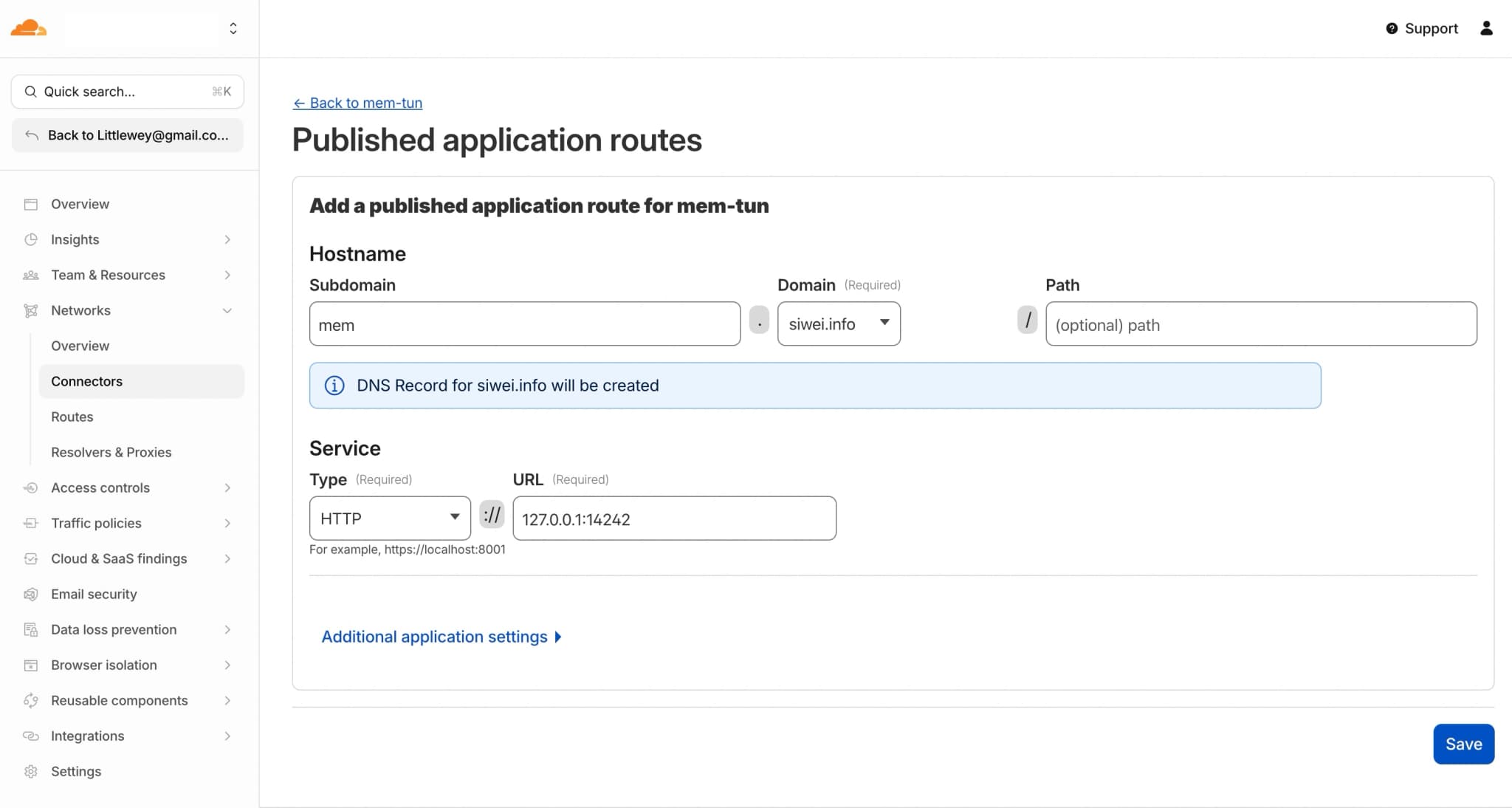
mem.example.comをローカルのMemサーバーにマッピングします:
- Subdomain:
mem - Domain: Cloudflareで管理されているあなたのドメイン
- Service Type:
HTTP - Service URL:
http://127.0.0.1:14242
/remote-apiを追加しないでください。
Memで保存して開始する
設定 → Access Mem Anywhere → Cloudflareアカウントに戻ります:
- 公開URL:
https://mem.example.com - トンネルトークン: 生のトークンまたは完全な
cloudflaredコマンドを貼り付けます
次に:
- 保存をクリックします
- 開始をクリックします
- 新しいキーが必要な場合はローテーションをクリックします
- URLとAPIキーをコピーするにはコピーをクリックします
別のマシンから検証する
export NMEM_API_URL="https://mem.example.com"
export NMEM_API_KEY="nmem_..."
nmem status
期待される結果: status ok。
リモート MCP の OAuth ポップアップが開かない
この注意は、独自のドメインやCloudflareのセキュリティルールを持ち込む場合のCloudflareアカウント パスにのみ当てはまります。 Nowledge Linkやクイックリンクには当てはまりません。
ChatGPTや他のOAuth MCPクライアントがMemの認証ページをまったく開かない場合、またはMemが受信OAuthリクエストを受信しない場合は、ローカルのMemアプリがリッスンしていないと決めつける前に、CloudflareのSecurity / Firewallイベントを確認してください。 以下のCloudflare機能がエッジでOAuthセットアップフローをブロックする事例を確認しています:
- Browser Integrity Check
- Bot Fight Mode
- AI Labyrinth
Memのホスト名に対してこれらの機能を一時的に無効化またはバイパスし、コネクタのセットアップを再試行して、あなたの/mcpおよびOAuthルートへのリクエストがトンネルに到達していることをCloudflareのログで確認してください。
他のクライアントで使用する
あなたの状況に合った接続パスを選択してください:
- モバイルアプリ: スマートフォンまたはタブレットからのネイティブなiOSまたはAndroidアクセス
- デスクトップアプリ: 2台目のコンピューターからのAI Nowを含む完全な体験
- ウェブブラウザ: あらゆるデバイスからの素早いビジュアルアクセス
~/.nowledge-mem/config.json:nmem config client ...によって書き込まれる共有ローカルクライアント設定で、nmem、OpenClaw、Bub、Claude Code、およびその他の統合によって自動的に再利用されます- ブラウザ拡張機能: SidePanel設定にURLとキーを貼り付けます
- ChatGPT / OAuth MCPクライアント: 公開
/mcpエンドポイントを貼り付け、OAuthを通じてMemを承認します - 直接MCP: より適切な専用パスがないMCPクライアント向け、またはCodexのようなハイブリッドホスト向けのコンパニオンMCPレイヤーとして
モバイルアプリ (iOSおよびAndroid)
アルファリリース
モバイルアプリはアルファ版です。 iOSはTestFlightで利用可能です。 Androidは自分でインストールする署名済みAPKです。 TestFlightへのアクセスについてはDiscordからご連絡いただくか、最新のコミュニティリリースからAPKをダウンロードしてください。
モバイルアプリは、あなたのMemサーバーに接続するネイティブラッパーです: ローカルデータベースもローカルPythonバックエンドもありません。 検索、メモリ、スレッド、ライブラリ、グラフ、フィードという完全なモバイル体験を提供します。
- アプリをインストールします (iOSはTestFlight、AndroidはAPK)
- Mem URLとAPIキー を入力します
- 接続 をタップします
アプリは認証情報をローカルに保存し、以降の起動時には自動的に再接続します。
デスクトップアプリ (クライアントモード)
2台目のコンピューターにNowledge Memをインストールし、メインインスタンスに接続します:
- 設定 → Access Anywhereを開きます
- メインのMemのURLとAPIキーを入力します
- 接続 をクリックします
検索、メモリ、スレッド、ライブラリ、グラフ、そしてAI Nowという完全なデスクトップ体験が得られます。 AI Nowは接続先のMemサーバー上で動作し、そのサーバーのLLM設定を使用します。 クライアント側で追加のLLMセットアップは必要ありません。
タイトルバーには、別のMemに接続していることを示す リモート が表示されます。 AI Nowのセッション、メッセージ履歴、貼り付けた画像はそのサーバーに保持されるため、クライアント間を移動できます。
ウェブブラウザ
任意のモダンブラウザで、/appを付加したMem URL (例: https://mem.example.com/app) を開きます。
APIキーを入力してログインします。 同じサーバーに基づくセッションリストから、検索、メモリ、スレッド、グラフビュー、AI Nowが得られます。
これは、デスクトップアプリやモバイルアプリをインストールしていないマシンからナレッジベースを確認する最速の方法です。
モバイルでは、ネイティブアプリ (上記) を推奨します。 ブラウザを好む場合は、共有 → ホーム画面に追加 (iOS) またはインストールバナー (Android) をタップしてショートカットとして保存します。 ブラウザのUIなしで全画面表示で開きます。
nmem CLI
同じマシン上では自動構成されます。 デスクトップアプリと同じコンピューターでnmemを実行する場合、Access AnywhereがAPIキーを生成したときにこのファイルが自動的に作成されます。
そのままnmem statusに進んでかまいません。
このマシンを一度構成すれば、すべてのnmemコマンド、およびnmemを使用するすべてのプラグインが自動的に接続します:
nmem config client set url https://<your-url>
nmem config client set api-key nmem_...
nmem status # reads from config.json
nmem m search "project notes"このコマンドは、OpenClaw、Bub、Claude Code、Claude Desktop、およびその他の統合が読み取るのと同じローカルクライアント設定ファイルを書き込みます。
これは、Memサーバーを他のデバイスに公開する方法を制御するnmem config access ...とは別のものです。
CIやスクリプトによるセットアップでは、NMEM_API_URLおよびNMEM_API_KEY環境変数も使用できます。
優先順位: CLIフラグ > 環境変数 > 設定ファイル > デフォルト。
ブラウザ拡張機能 (サイドパネルまたはサイドバー)
サポートされている任意のAIチャットページを開き、ブラウザのサイドパネルまたはサイドバーでNowledge Mem Exchangeを開きます:
- 設定 をクリックします
- Access Mem Anywhereで、Mem Desktopからコピーしたターミナルセットアップを貼り付けます:
export NMEM_API_URL="https://<your-url>"
export NMEM_API_KEY="nmem_..."- URL + キーを入力 をクリックします
- 保存 をクリックします
- 接続テスト をクリックします (成功と表示されるはずです)
同じセクションでURLとキーを手動で入力することもできます。
ChatGPT / OAuth MCPクライアント
ChatGPT Connectorsを含む一部のクラウドMCPクライアントは、プライベートな
nmem_ APIキーヘッダーを使用できません。
そのようなクライアントでは、OAuth経由のリモートMCPを使用してください:
- Memで コネクタ → AIツール → OAuth経由のリモートMCPを開きます。
- セットアップを開始 をクリックします。
- AIクライアントのOAuth承認に使用するブラウザプロファイルで、Memにペアリングページを開かせます。
- Access AnywhereのMCPエンドポイントをコピーします。
/mcpで終わる必要があります。 - そのURLをAIクライアントのMCPコネクタセットアップに貼り付けます。
- 同じブラウザプロファイルのOAuthページでMemを承認します。
ChatGPTの場合は、ChatGPT Webの設定からコネクタを作成します。
接続後は、同じコネクタがChatGPT WebとChatGPTデスクトップアプリで利用できます。
ChatGPTにMemを検索させたいときは、チャットで@Nowledge Memに言及してください。
ChatGPTのスクリーンショットについては、ChatGPT Webとデスクトップをご覧ください。
OpenClawプラグイン
このマシンでnmem config client ...をすでに実行している場合は、完了です。
OpenClawプラグインは同じ共有クライアント設定を自動的に読み取ります。
OpenClawダッシュボードのAutomation → Plugins → Nowledge Memで認証情報を設定することもできます。
APIキーは環境変数を介してのみnmemサブプロセスに渡されます。
ログやプロセスの引数に現れることはありません。
プラグインにバンドルされている動作スキル (メモリガイドなど) はリモートモードでも同様に機能します。
これらはサーバーではなくプラグインの一部です。
Bubプラグイン
同じ共有クライアント設定です。
このマシンでnmem config client ...をすでに実行している場合、Bubプラグインはそれらの認証情報を自動的に取得します。
{
  "apiUrl": "https://<your-url>",
  "apiKey": "nmem_..."
}または、Bubを実行する前にNMEM_API_URLおよびNMEM_API_KEY環境変数を設定します。
Almaプラグイン
2つのオプションがあります。 あなたのセットアップに合う方を選んでください:
オプションA: プラグイン設定 (推奨)
Almaで設定を開き、Nowledge Memプラグインを構成します:
nowledgeMem.apiUrl: リモートURL (例:https://mem.example.com)。 ローカルの場合は空のままにします。nowledgeMem.apiKey: Mem APIキー (nmem_...)。 環境変数を介してのみ渡され、ログに記録されたりプロセスの引数に表示されたりすることはありません。
プラグインは有効化ログにmode=remoteまたはmode=localを表示するので、どちらのモードが有効かを確認できます。
オプションB: 環境変数
Almaを起動する前に、シェルでこれらを設定します:
export NMEM_API_URL="https://<your-url>"
export NMEM_API_KEY="nmem_..."
どちらのオプションも同等です。 自己完結型のセットアップにはオプションAを使用します。 認証情報を設定ファイルに入れないようにするにはオプションBを使用します。
MCP / エージェントノード
MCPクライアントはHTTP経由で接続します。
その接続はMCPホストが所有するため、~/.nowledge-mem/config.jsonを自動的に読み取ることは ありません。
このマシンをnmem config client ...で構成済みの場合は、同じURLとAPIキーから正確なホスト設定を生成します:
nmem config mcp show --host codex
nmem config mcp show --host gemini-cli
nmem config mcp show --host cursor
nmem config mcp show --host claude-desktop
生成されたブロックをそのホストのMCP設定に貼り付けます。 APIキーが構成されている場合はそれが含まれるため、ホストのプライベートなユーザー設定に保管してください。
ブロックを手書きする場合は、APIキーをAuthorizationヘッダーで渡すか、X-NMEM-API-Keyヘッダーを使用します。
末尾にスラッシュを付けた正確なMCPエンドポイントを使用してください: https://<your-url>/mcp/。
Cursor (~/.cursor/mcp.jsonまたはワークスペース.cursor/mcp.json):
{
  "mcpServers": {
    "nowledge-mem": {
      "url": "https://<your-url>/mcp/",
      "type": "streamableHttp",
      "headers": {
        "APP": "Cursor",
        "Authorization": "Bearer nmem_..."
      }
    }
  }
}
または
{
  "mcpServers": {
    "nowledge-mem": {
      "url": "https://<your-url>/mcp/",
      "type": "streamableHttp",
      "headers": {
        "APP": "Cursor",
        "X-NMEM-API-Key": "nmem_..."
      }
    }
  }
}
Claude Desktop。 Nowledge Mem拡張機能を使用する場合、nmemと同じ共有クライアント設定を読み取ります:
- macOS / Linux:
~/.nowledge-mem/config.json - Windows:
%USERPROFILE%\.nowledge-mem\config.json
{
  "apiUrl": "https://<your-url>",
  "apiKey": "nmem_..."
}
同じマシンでNowledge Mem Desktopを実行している場合、Access Anywhereを開始すると通常このファイルは自動的に書き込まれます。
あるいは、~/Library/Application Support/Claude/claude_desktop_config.jsonにMCPサーバーエントリを追加します:
{
  "mcpServers": {
    "nowledge-mem": {
      "url": "https://<your-url>/mcp/",
      "type": "streamableHttp",
      "headers": {
        "APP": "Claude",
        "Authorization": "Bearer nmem_..."
      }
    }
  }
}
Codex (~/.codex/config.toml、デスクトップアプリとCLIで共有):
専用のCodexガイドに従っている場合は、そのプラグインパッケージをそのままにしておいてください。
パッケージにはデフォルトでローカルMCPエンドポイントが含まれています。
リモートMemの場合は、nmem config mcp show --host codexを実行し、生成されたTOMLを~/.codex/config.tomlに貼り付けます。
Gemini CLI (settings.json、Gemini拡張機能用のオーバーライド):
Gemini CLI拡張機能をインストールした場合、拡張機能にはデフォルトでローカルMCPエンドポイントが含まれています。
リモートMemの場合は、nmem config mcp show --host gemini-cliを実行し、生成されたJSONをGeminiのユーザー設定に貼り付けます。
Claude Code。 自動的なワーキングメモリ、検索、セッションキャプチャのためにNowledge Memプラグインをインストールしてください。
リモートモードの場合は、クライアントマシンでnmem config client set url ...とnmem config client set api-key ...を一度実行します。
プラグインのnmemコマンドは、その同じ共有ローカル設定を読み取ります。
CI / その他のシェルベースのエージェント。 NMEM_API_URLおよびNMEM_API_KEY環境変数を設定します。
同じ変数が任意のシェルコンテキストで機能します。
リモートモードでもクライアント上のローカルエージェントセッションファイルを読み取ります
nmem t save --from claude-code、grok、gemini-cli、またはcodexのようなトランスクリプトに基づく保存では、リモートモードとはMemサーバーがそれらのエージェントセッションファイルをリモートで読み取ることを 意味しません。
エージェントを実行しているクライアントマシンが依然としてローカルの検出と解析を行い、正規化されたスレッドデータをMemにアップロードします。
クイックヘルスチェック
curl -H "Authorization: Bearer $NMEM_API_KEY" "$NMEM_API_URL/health"期待される結果: ヘルスJSONレスポンス。
キーが間違っている場合:
curl -H "Authorization: Bearer wrong_key" "$NMEM_API_URL/health"期待される結果: 401。
プロキシが認証ヘッダーを削除する場合:
curl "$NMEM_API_URL/health?nmem_api_key=$NMEM_API_KEY"セキュリティと運用
- すべてのリモートリクエストには、トンネル接続とLAN接続の両方でAPIキーが必要です。
- LANアクセスが有効な場合、ネットワーク上の他のデバイスからの接続にはAPIキーが必要です。 同じコンピューターからの接続は、設定でlocalhostでAPIキーを要求 を有効にしない限り、常にキーなしで許可されます。
- 設定でいつでもキーをローテーションできます (古いキーは、まだ使用されていないログインリンクとともに、直ちに無効になります)。
- 最初の 開始 が成功した後は、停止 をクリックするまで、アプリの再起動時にトンネルが自動的に再接続されます。
- Browse-Now / Browser Bridgeの自動化エンドポイントはローカル専用であり、Access Anywhereを通じて公開されることはありません。
- リモートアクセスが不要なときはトンネルを停止してください。
トラブルシューティング
- 開始がタイムアウトした: ネットワーク/プロキシがCloudflareのトラフィックをブロックしている可能性があります。 再試行するか、Cloudflareアカウントモードに切り替えてください。
401 Missing API key: プロキシが認証ヘッダーを削除した可能性があります。nmemを更新するか、手動チェック用のクエリフォールバックを使用してください。429 Too many invalid auth attempts: 間違ったキーで繰り返し再試行されました。 キーを再コピーするか、ローテーション をクリックしてください。