
快速入门
你的前五分钟
连接工具之前先做这一件事
先在 Timeline 里保存一条真实记忆,再确认你能把它找回来。如果你还没选好路径,请先看 从这里开始。
Timeline
打开 Nowledge Mem,你看到的就是这个界面:
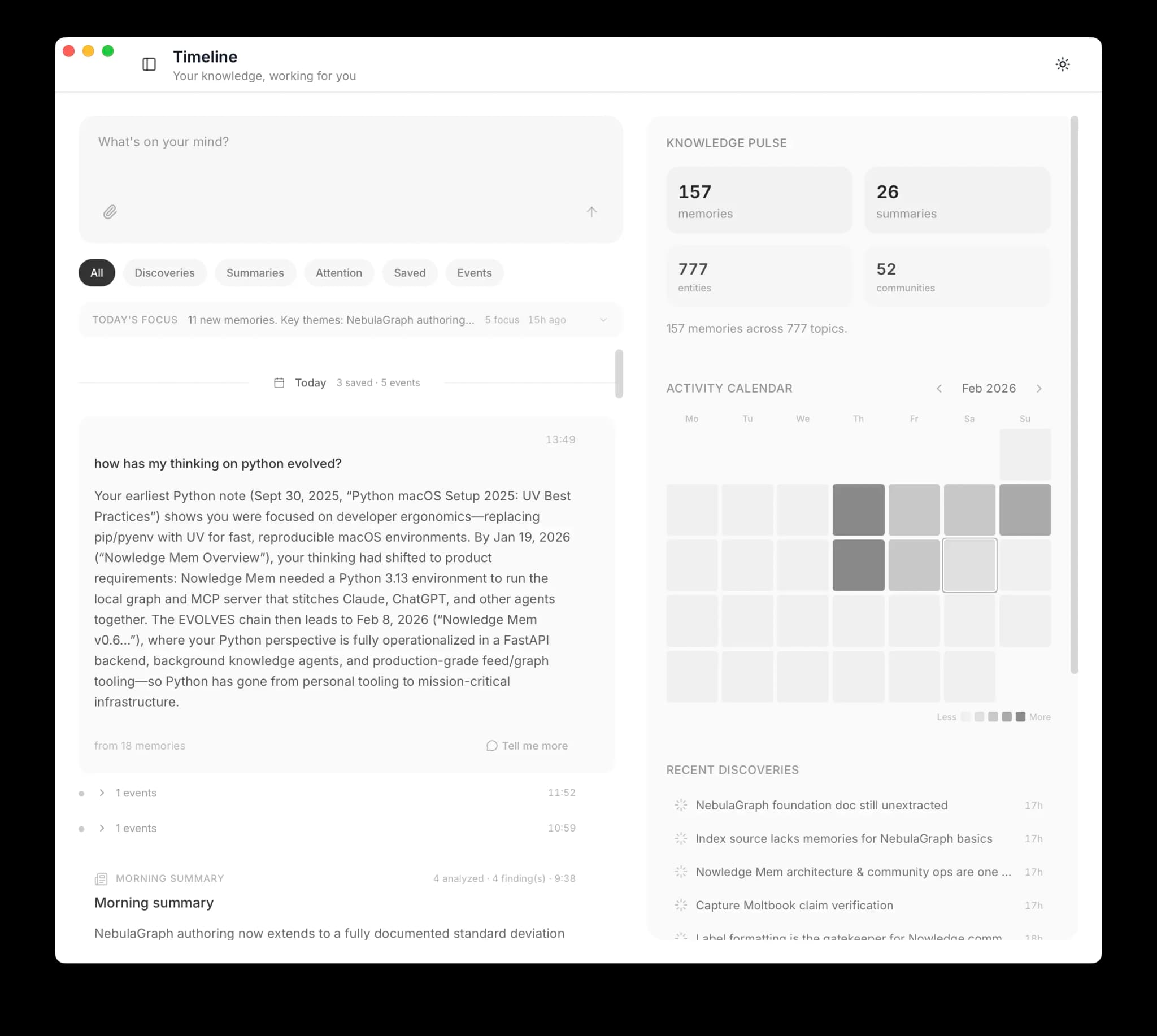
Timeline 是你的主界面。
先存下一条你想记住的内容
写下你刚刚做出的一个决定,或者一段对话里的一个洞察。按回车。
剩下的交给 Mem:标题、关键概念、图谱连接都会自动处理。你只需要先把内容写下来。打开图谱视图后,你会看到它已经和相关记忆连在一起了。
提一个问题
输入一个问题:"上个月我对认证方案做了什么决定?"
答案来自你自己的知识,不是互联网。每次提问时,Mem 都会搜索你的记忆,并基于相关内容组织答案。
放入一个 URL 或文件
粘贴一个 URL,页面内容自动解析并索引。拖入 PDF、Word 文档、演示文稿,同样处理。每次输入都在扩展你的知识库。
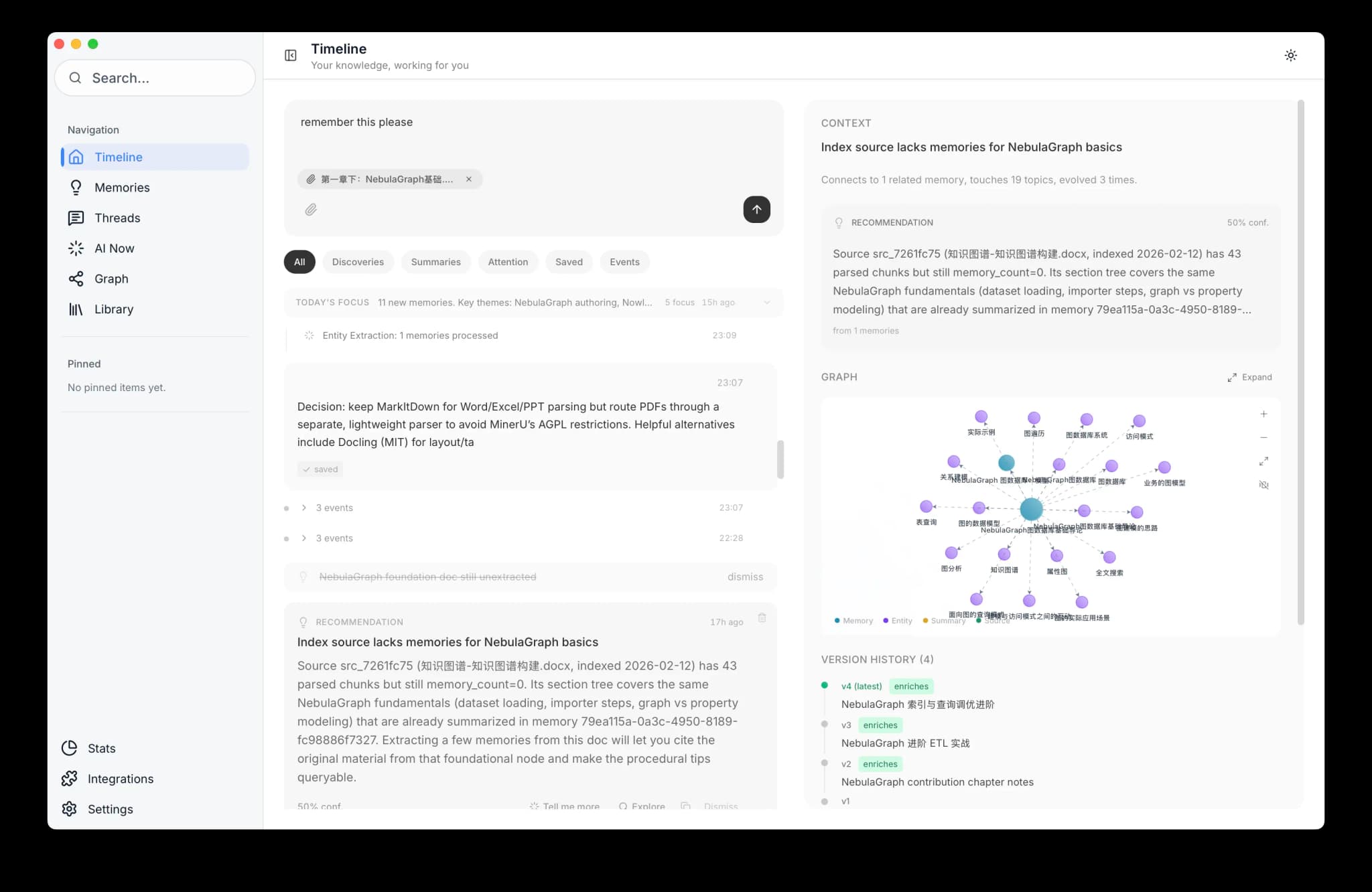
先拿到第一个明确结果
在连接任何 AI 工具之前,先在应用里确认最基础的一步已经工作:保存一条记忆,再把它问回来,确认答案确实基于你自己的知识。
如果你想要更具体的验证清单,请看 如何确认 Mem 已经在工作。
迁入已有对话
如果你不是从零开始,手头已有编程助手本地会话、ChatGPT / DeepSeek / ChatWise / Alma 等官方导出,或者单条 .md 对话,请先看 导入已有对话。它说明对话 → 导入里各按钮对应:本机编程扫描、厂商批量包、单文件,以及扩展在当前网页会话上能做什么,不必在菜单里瞎试。
连接你的第一个工具
不要一开始就在列表里选工具、查安装文档。先给 AI 工具一段提示词,让它按当前宿主选择最合适的接入路径:
读取 https://mem.nowledge.co/SKILL.md,并按其中说明为我当前使用的 AI 工具安装或更新 Nowledge Mem。把它粘到 Claude Code、Grok Build、Codex、Cursor、Gemini CLI、Copilot CLI、OpenClaw、Hermes、Droid、Alma、Bub、Pi、OpenCode 或 Claude Desktop 中。AI 工具会读取这份安装契约、识别自己所在的宿主、选择匹配的安装或设置路径、用 nmem status 验证连接,并在需要时让你重启宿主。命令行宿主通常可以直接安装;桌面应用型工具可能仍需要你确认市场安装或手动步骤。
第一天只接一个工具
先选你日常用得最多的那个 AI 工具,把提示词粘进去,重启它,到这里就停。下次想加其它工具时,还是同一段提示词的同一种动作。
远程或跨设备接入
如果你只在本机使用 Mem,最上面的通用提示词就够了。
如果 AI 工具运行在另一台机器上,或者你使用的是托管 / 自托管的远程 Mem,先配置共享客户端连接:
nmem config client set --url https://your-mem-server.example --api-key nmem_...在桌面应用里,远程 URL 和 API key 相关设置位于 设置 → Access Anywhere。
Connect 提示词不适用时
少数接入路径走另一条路:
- 网页 AI 聊天(ChatGPT、Claude.ai、Gemini、NotebookLM、Poe):从 Chrome 应用商店安装 浏览器扩展,打开侧边栏
- Raycast:从 Raycast Store 安装。指南:Raycast
- 轨迹提取器(Windsurf、Antigravity):独立 CLI,把会话导出到本地后再批量导入。指南:导入已有对话
连接完成后,每个工具的行为细节(skills、检索策略、提炼方式)还是看对应的连接页面。连接本身先从这一段提示词开始。
其他内容进入 Mem 的方式
- 已有对话(先看地图):导入已有对话,覆盖本机编程助手、厂商导出包、单文件,以及扩展与当前标签页的配合方式
- 网页里正在聊的这一帖:浏览器扩展针对你在侧栏里配合使用的那段会话;整库历史请走应用的批量导出再 批量导入
- 对话格式(参考):对话(Threads) 了解 Markdown 规则与批量文件细节
- 手动创建:在记忆视图中点击 + 创建,或在任何终端中使用
nmem m add(CLI 参考)
试试这些
保存几条记忆后,在 Timeline 中试试:
"哪些想法变化最大?":找到经历了多次修订的想法,按时间线讲述演变过程。
"总结我最近的编程对话":如果你的编程对话已经通过自动同步、原生保存路径或导入进入 Mem,就会列出并总结最新的编程会话。
"在我的文档中搜索 [主题]":全文搜索资料库中所有内容,包括 PDF、电子表格、代码文件,任何你放进来的东西。
用得越久越强大
你的知识越多,这些查询就越有价值。持续使用一段时间后,结果会明显不一样。
下一步
- 从这里开始:为你的真实工作流选择第一条路径
- 使用 Nowledge Mem:日常工作流、搜索,以及知识如何成长
- 如何确认 Mem 已经在工作:验证应用闭环和工具连接
- 记忆:可搜索、可连接、可演变的原子化知识
- 导入已有对话:一页看清所有导入路径
- 对话:格式、导入界面与提炼
- AI Now:拥有你全部知识的个人 AI 助手
- 连接:为每个 AI 工具选择合适的连接路径