
随处访问 Mem
用安全的 URL + API Key,把任何设备或智能体接入你的 Mem。
Nowledge Mem 运行在你自己的设备上,数据完全在你掌控之中。「随处访问」让你通过安全隧道,从其他任何设备、智能体或浏览器访问同一个实例。
一个 Mem,多种连接方式:咖啡店里的笔记本、手机上的浏览器、CI 上的编程智能体、另一台电脑上的 AI Now。你常开设备上的 Mem 就是中枢,其他一切都连接到它。
这也是 Mem 现在的同步方式:一台常开 Mem,多端接入。如果你想先看简短说明,再回来做配置,可以先读多设备同步。
Plus 和 Max 包含 Nowledge Link
如果你订阅了 Plus 或 Max,打开 设置 → 随处访问 Mem,开启 Nowledge Link 即可。Mem 会自动为你创建稳定链接,不需要自己购买域名或配置 Cloudflare。下面的快速链接和 Cloudflare 账号路径仍适合 Mem Vault 用户、服务器部署和自有域名高级配置。
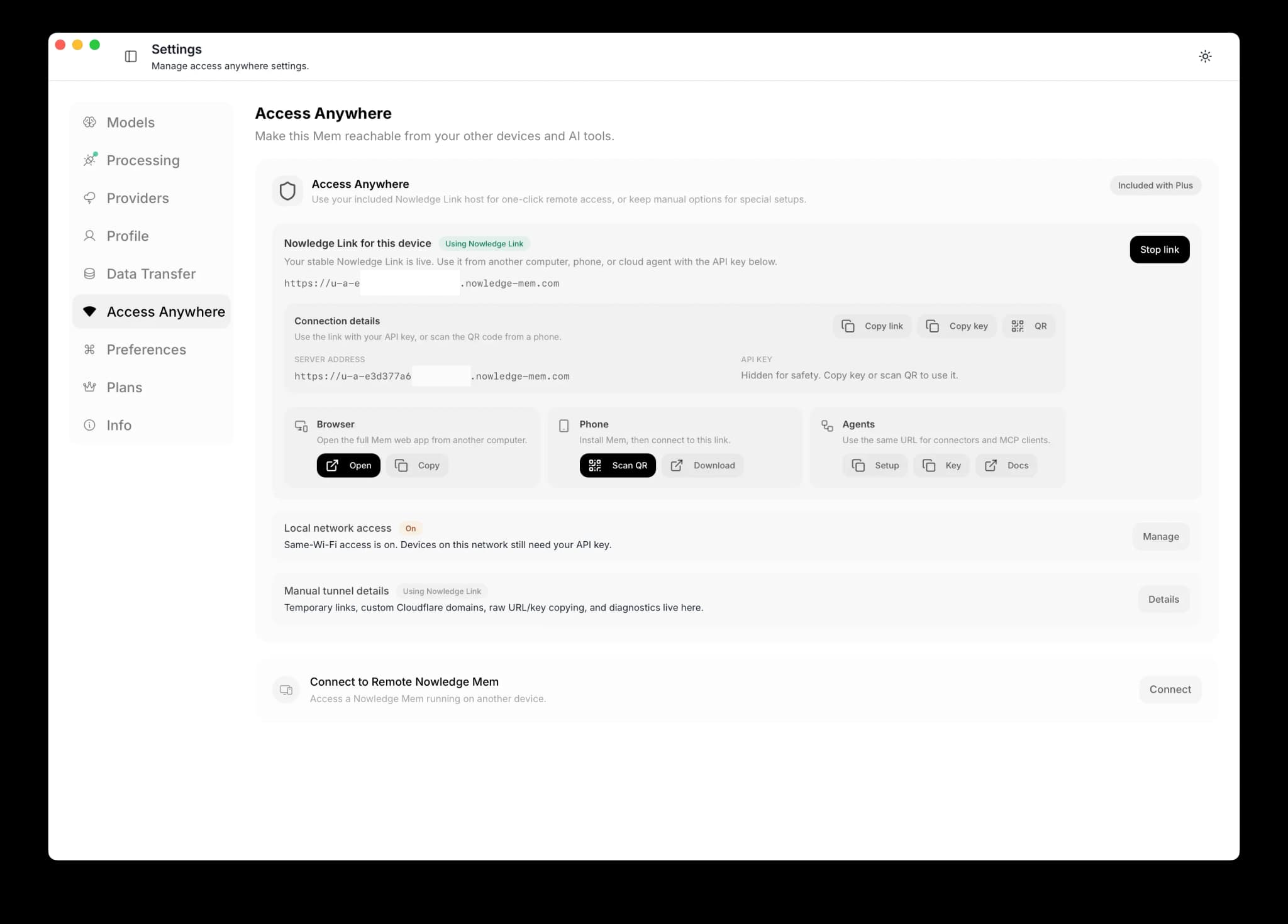
推荐方案
在一台常开设备上运行 Nowledge Mem,比如 Mac Mini、Linux 服务器或始终通电的桌面电脑。然后从其他地方连接:第二台笔记本、浏览器或 iOS 移动应用。这样你可以 24/7 访问知识库、后台智能持续运行、所有工具和设备共享同一数据源。
先选连接方式
| 类型 | 适用场景 | 你会得到的 URL |
|---|---|---|
| Nowledge Link | 想一键完成设置的 Plus / Max 用户 | 稳定的 *.nowledge-mem.com URL |
| 快速链接 | 1 分钟内快速可用 | 随机 *.trycloudflare.com |
| Cloudflare 账号 | 日常长期稳定使用 | 你自己域名下的固定 URL(如 https://mem.example.com) |
开始前确认
重要
请从 设置 → 随处访问 Mem → Guide 打开本指南。
- Nowledge Link 需要有效的 Plus 或 Max 订阅,并在 Nowledge Mem 内登录账号。
- 快速链接不需要 Cloudflare 账号,也不需要域名。
- Cloudflare 账号模式要求你已经有一个在 Cloudflare 托管的域名。
- 如果你还没有域名,先使用 快速链接。
- 在 Cloudflare 账号模式里,只有创建 hostname route 之后才会出现最终公网 URL。
nmem TUI 路径
如果你是服务器 / 终端工作流,可打开 nmem tui → Settings 标签 → Access Anywhere。
你可以在这里配置稳定链接、启动/停止 tunnel、轮换/显示 key、查看终端变量配置。
TUI 使用注意
Access Anywhere 的管理接口仅允许本机调用。
如果你当前使用的是远程 API(NMEM_API_URL=https://...),请先临时切回本机(http://127.0.0.1:14242)再做 tunnel 配置。
路径 A:快速链接(无需账号)
在 Mem 中打开远程访问
打开 设置 → 随处访问 Mem。
如果还需要局域网访问,可打开 Allow devices on same Wi-Fi。
局域网鉴权
开启后会自动生成 API key。同一 Wi-Fi 上的其他设备连接时需要这个 key。它和 tunnel 用的是同一个 key,可以在下方出现的 API Key 区域复制。
在另一台设备验证
export NMEM_API_URL="https://<your-quick-link>"
export NMEM_API_KEY="nmem_..."
nmem status预期:status ok。
Linux / 服务器网络说明
有些 VPS、公司网络、校园网或运营商网络会拦截 UDP/QUIC。现在如果 QUIC 启动失败,Mem 会自动改用 HTTP/2 重试 Cloudflare tunnel。
如果你希望在 headless / systemd 部署里直接强制使用 TCP,可设置:
export TUNNEL_TRANSPORT_PROTOCOL=http2然后重启 Mem,再重新启动 Access Anywhere。
路径 B:Cloudflare 账号(固定 URL)
前提
你需要先在 Cloudflare DNS 中管理自己的域名(例如 example.com),才能拿到固定 URL。
创建 tunnel 并复制 token
在 Cloudflare Zero Trust 中:
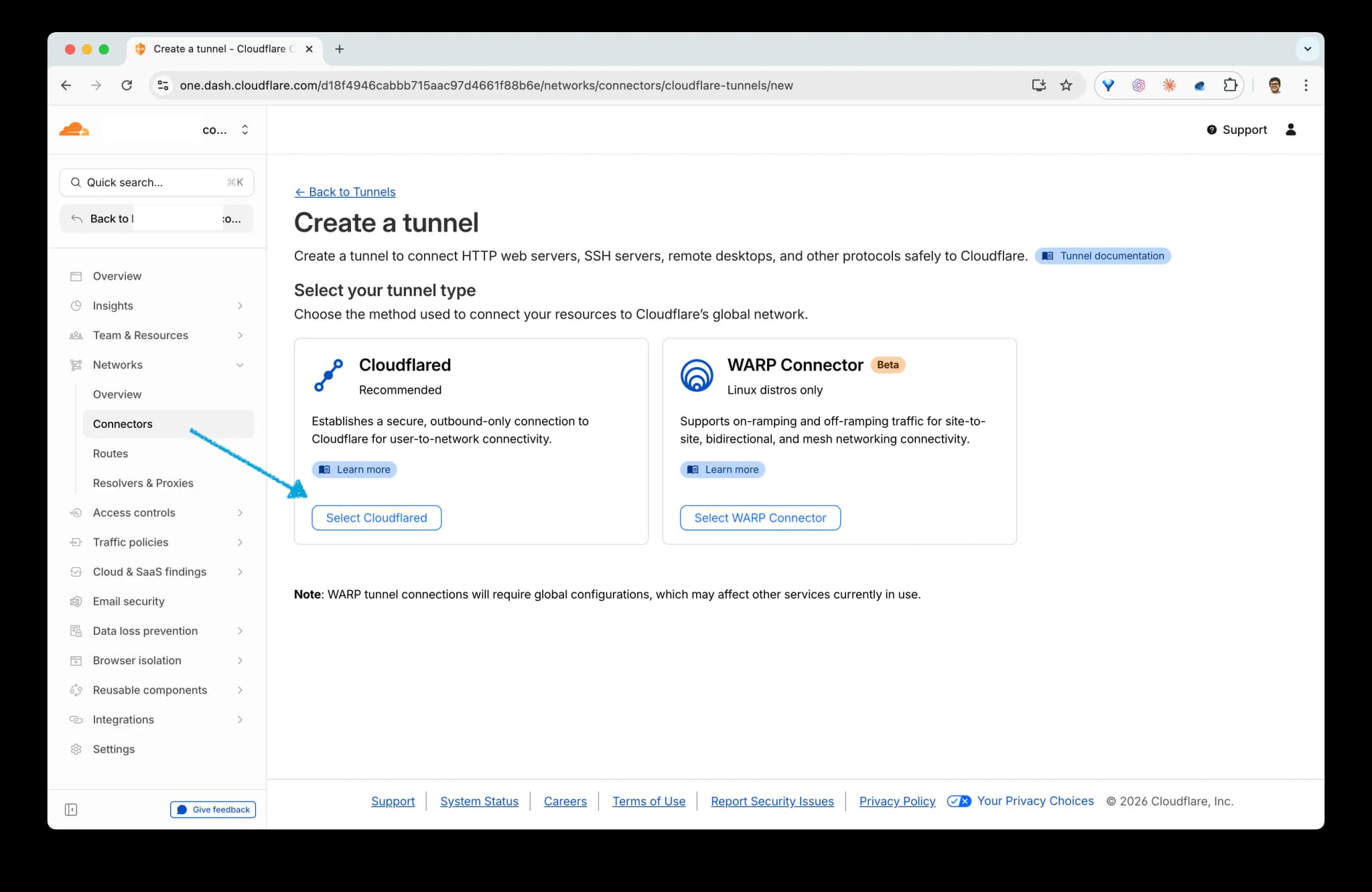
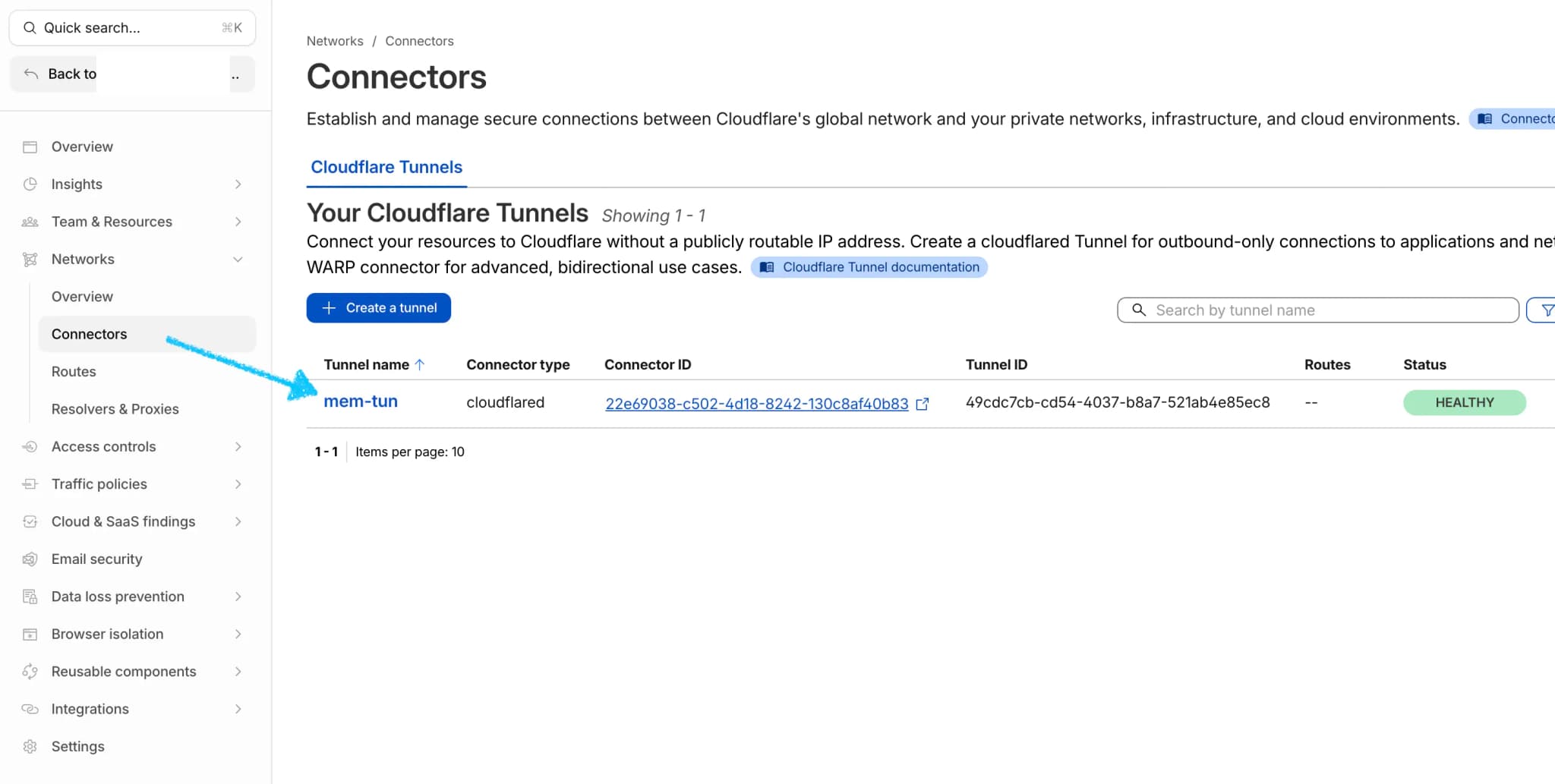
- 打开 Networks → Connectors → Create a tunnel。
- 点击 Select Cloudflared。
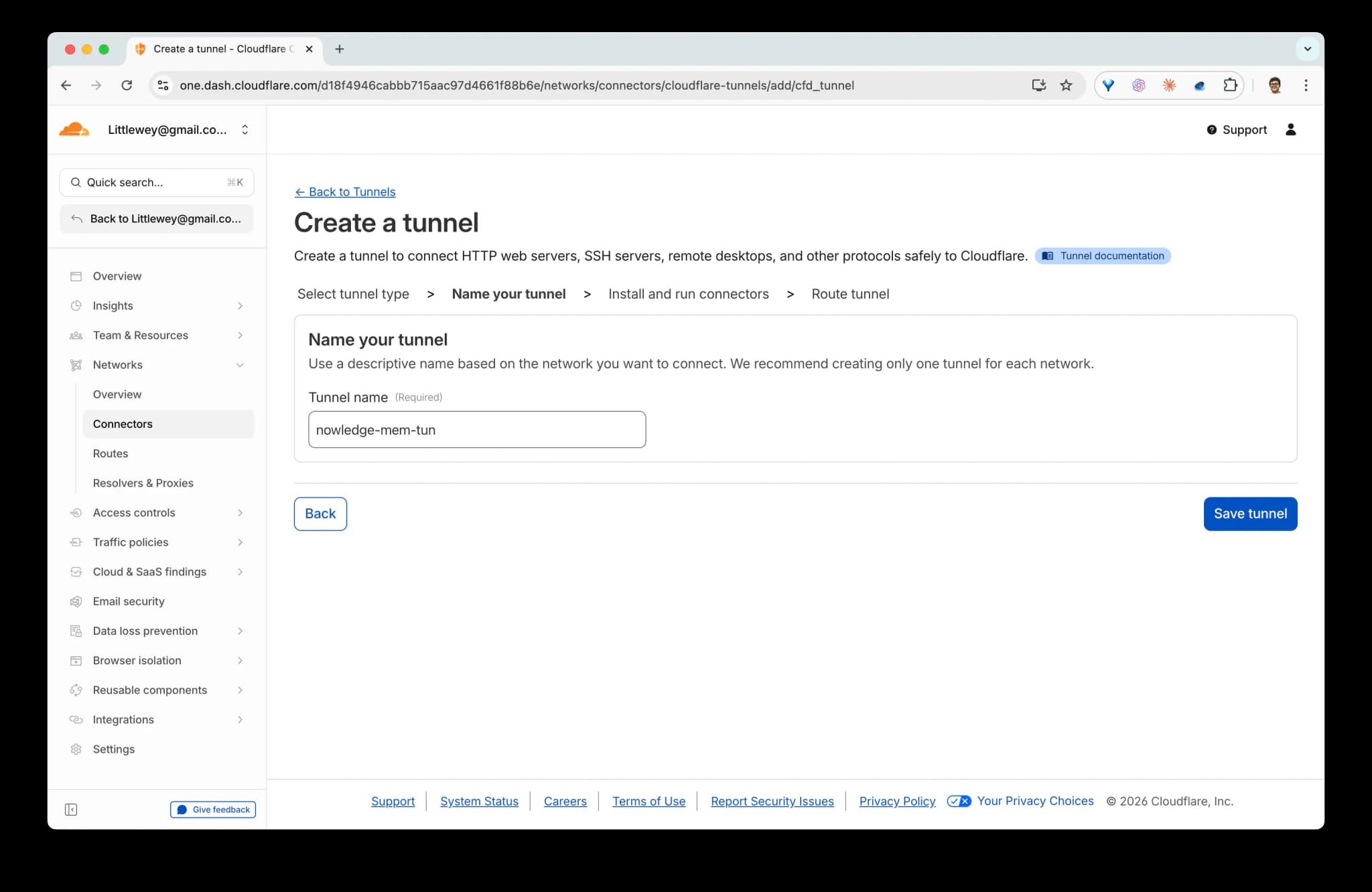
- 输入 tunnel 名称并点击 Save tunnel。
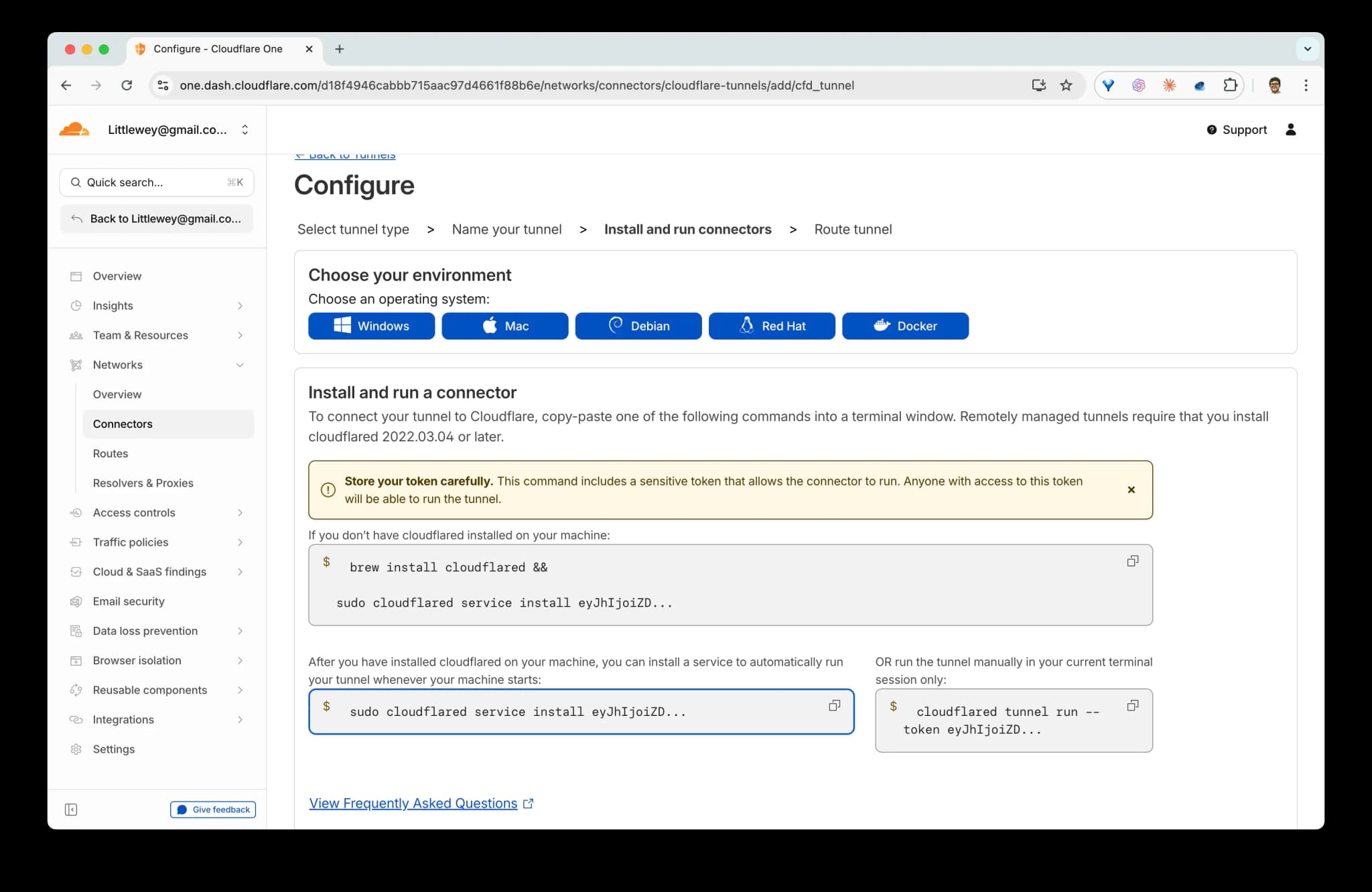
- 在 Install and run connectors 中,Cloudflare 会给出一条命令,例如:
sudo cloudflared service install ... <TOKEN>这条命令你不用真的去执行。隧道由 Mem 替你跑起来,你只需要里面的 token。复制 token 后,在 Mem 里粘贴:
- 原始 token;或
- 完整命令(支持
service install <token>、--token <token>、--token=<token>)。
Mem 会自动提取 token。
桌面 / 主机安装 与 Docker 的区别
桌面应用以及 .deb / AppImage 主机安装里,Mem 自带了 cloudflared,你从来不需要自己装或自己跑。这一点没有变化。
Docker 部署 现在也把 cloudflared 打进了镜像(默认 tag 和 :cuda tag 都有)。早先那种「在容器里另起一个 cloudflared sidecar」的说法已经不适用了:直接在 设置 → 随处访问 或容器内的 nmem CLI 里配置,隧道由服务器自己管理。
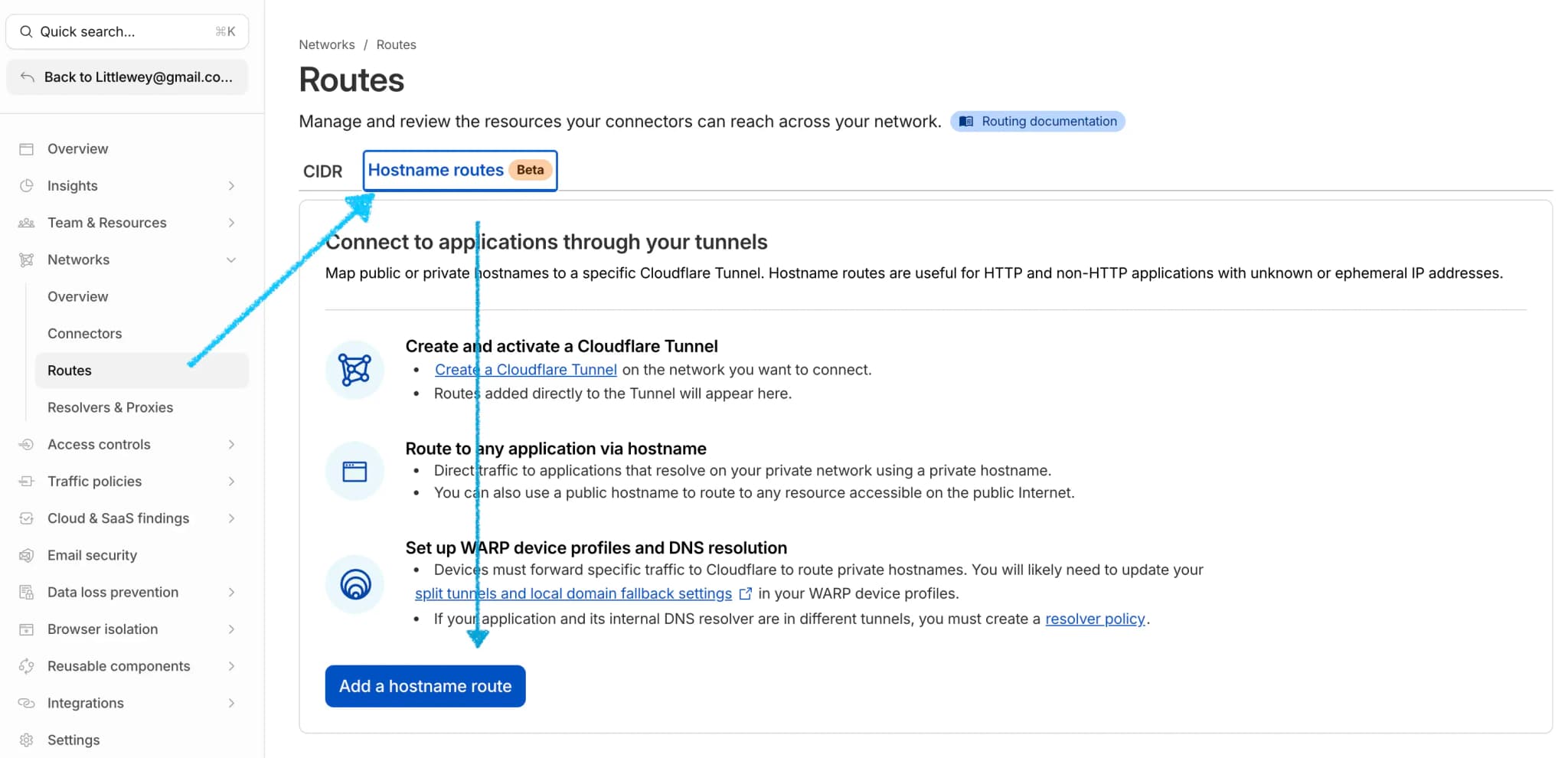
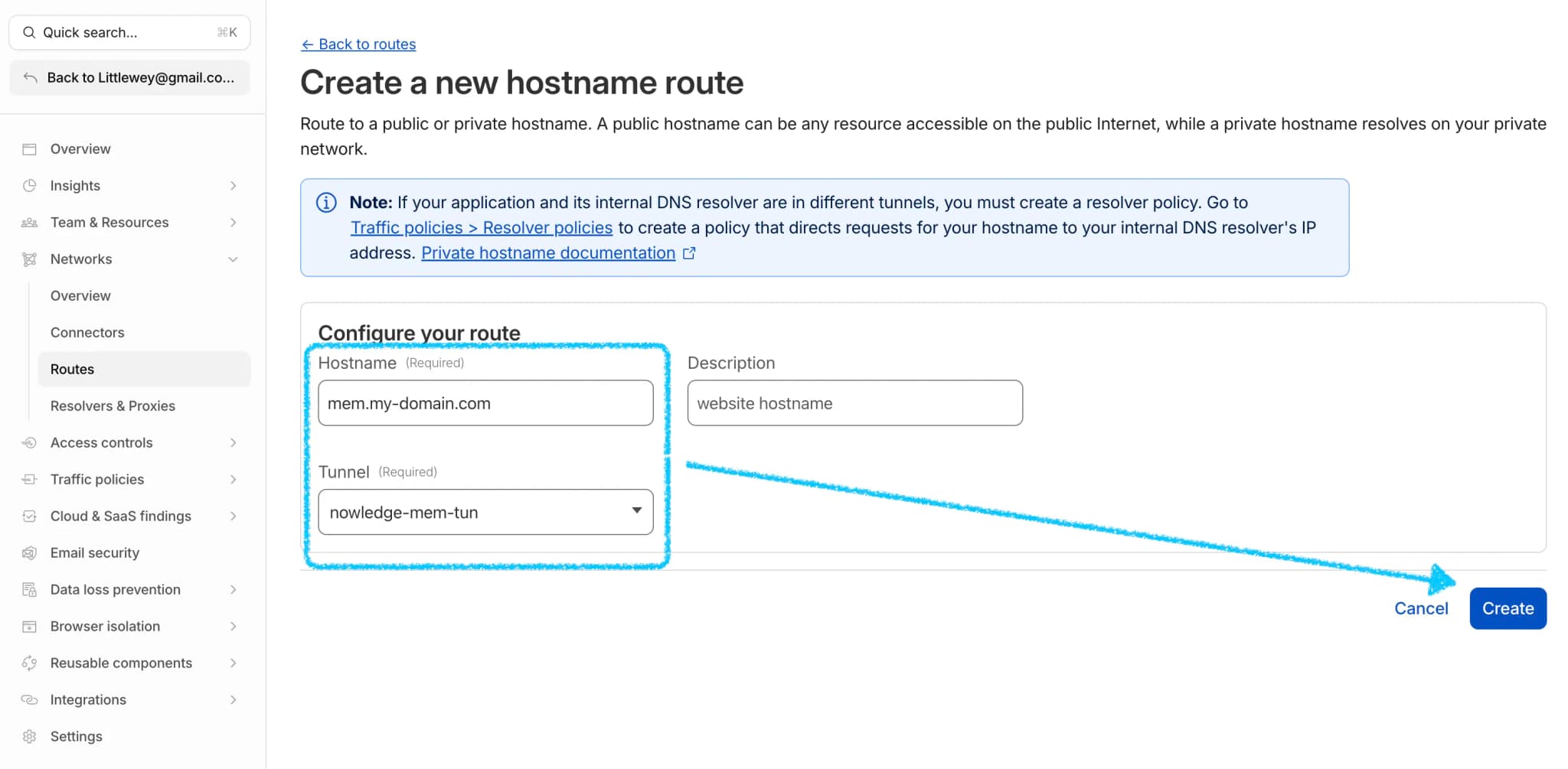
创建 Public Hostname 路由
在 tunnel 的路由 / hostname routes 页面:
- 创建 hostname(如
mem.example.com)。 - 绑定到你刚创建的 tunnel。
这一步会创建可用的固定公网 URL。
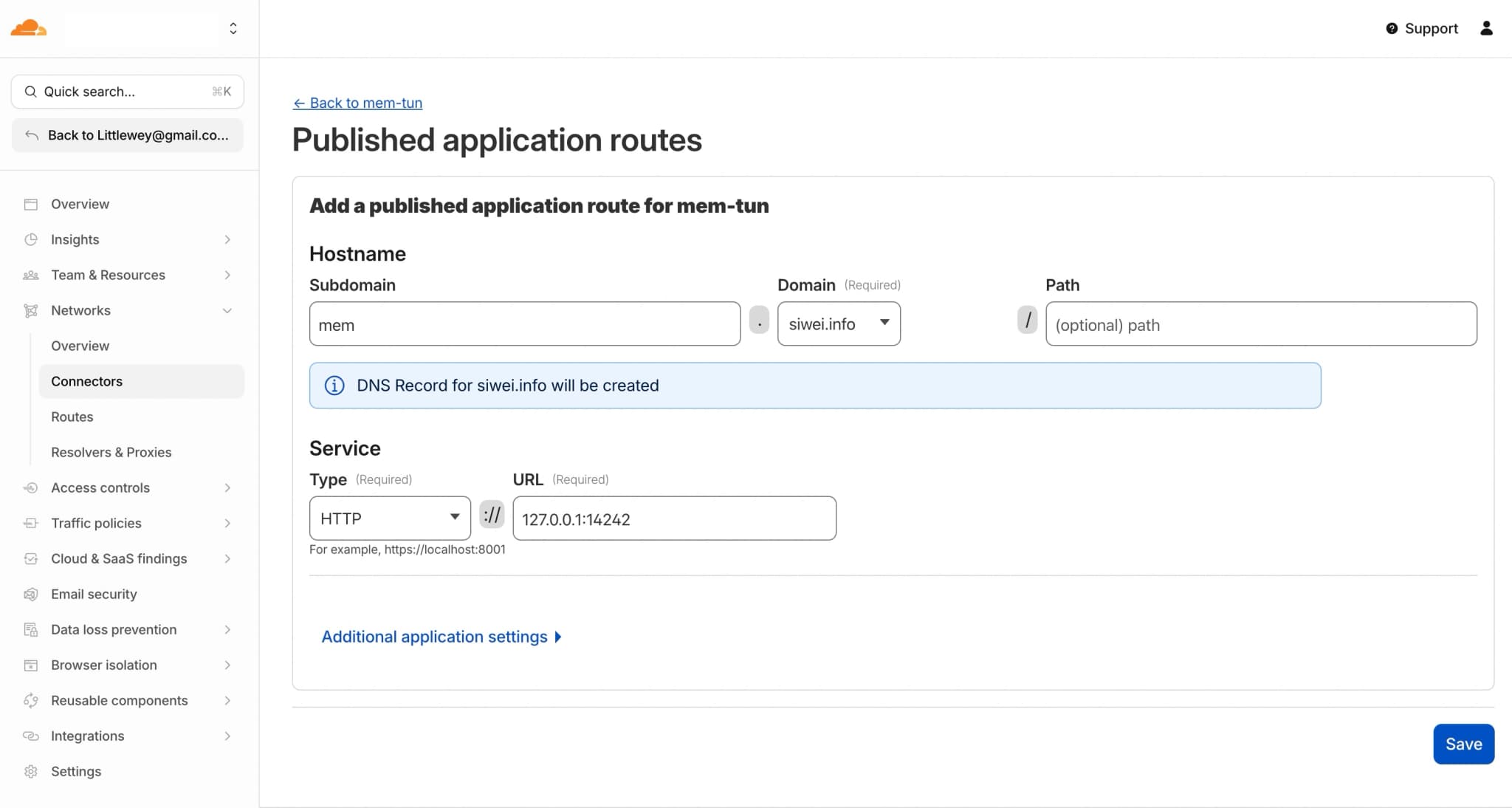
将 hostname 映射到本机 Mem API
- 打开 Networks → Connectors → 你创建的 tunnel。
- 在 Published application routes 点击 Add a published application route。
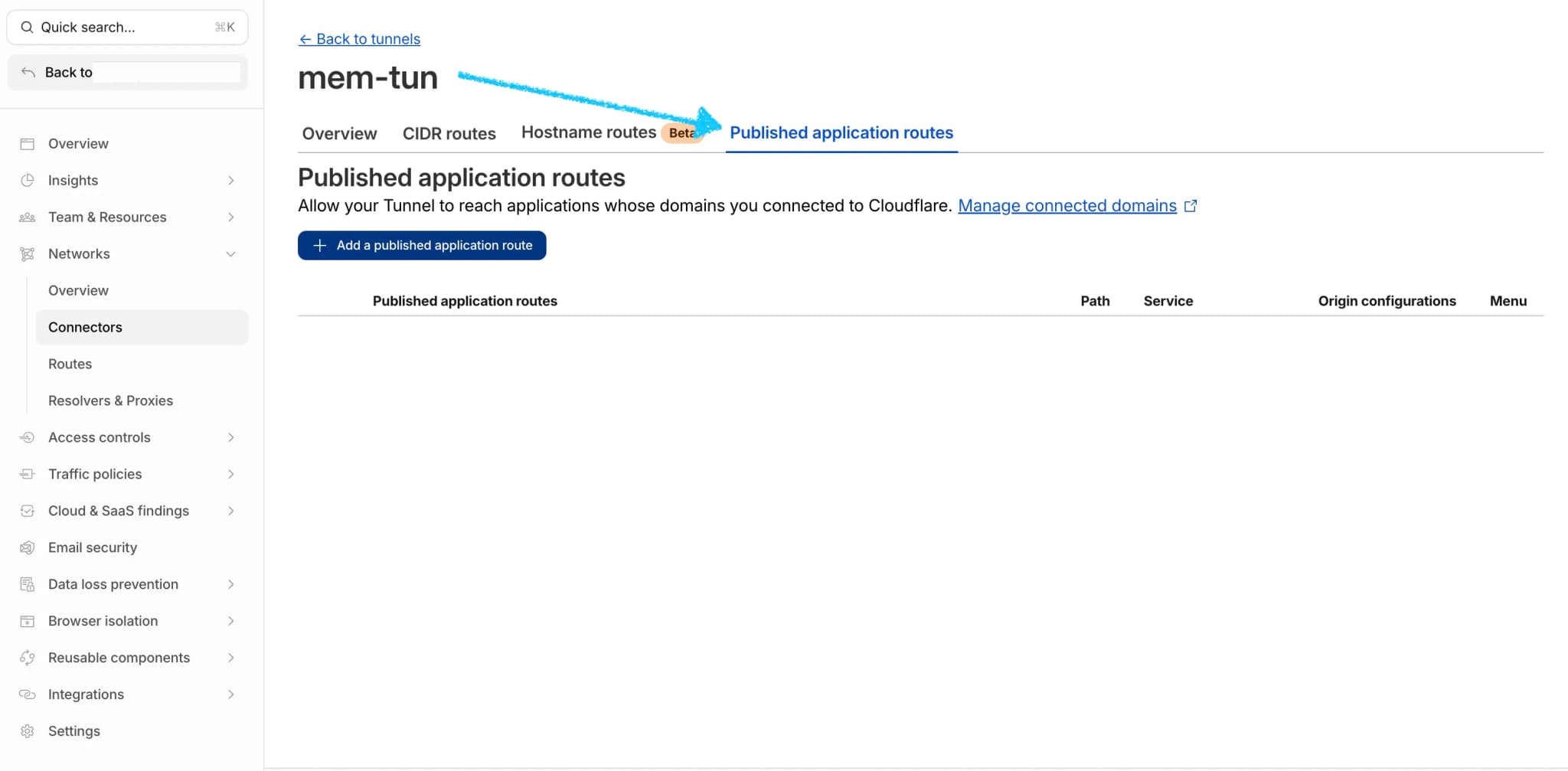
- 将
mem.example.com映射到本机 Mem 服务:
- Subdomain:
mem - Domain:你在 Cloudflare 托管的域名
- Service Type:
HTTP - Service URL:
http://127.0.0.1:14242
不要追加 /remote-api。
回到 Mem 保存并启动
回到 设置 → 随处访问 Mem → Cloudflare account:
- Public URL:
https://mem.example.com - Tunnel token:粘贴原始 token 或完整
cloudflared命令
然后:
- 点击 Save
- 点击 Start
- 如需新 key,点击 Rotate
- 点击 Copy 复制 URL 和 API key
在另一台设备验证
export NMEM_API_URL="https://mem.example.com"
export NMEM_API_KEY="nmem_..."
nmem status预期:status ok。
Remote MCP OAuth 弹窗没有打开
这一条只适用于你使用 Cloudflare 账号 路径,并且自带域名或自定义 Cloudflare 安全规则的情况。不适用于 Nowledge Link 或快速链接。
如果 ChatGPT 或其他 OAuth MCP 客户端一直没有打开 Mem 授权页,或者 Mem 完全收不到 OAuth 相关的入站请求,请先查看 Cloudflare Security / Firewall events,不要直接假设本机 Mem 没有监听。我们已经见过这些 Cloudflare 功能在边缘侧拦截 OAuth 设置流程:
- Browser Integrity Check
- Bot Fight Mode
- AI Labyrinth
可以先对 Mem hostname 临时关闭或绕过这些功能,再重试 connector 设置,并在 Cloudflare 日志里确认发往 /mcp 和 OAuth 路由的请求已经进入 tunnel。
在其他客户端使用
先按场景选择最合适的连接入口:
- 移动应用:在手机或平板上获得原生 iOS / Android 体验
- 桌面应用:从第二台电脑获得完整体验(包括 AI Now)
- 浏览器:从任意设备快速访问
~/.nowledge-mem/config.json:nmem config client ...写入的共享客户端配置文件,nmem、OpenClaw、Bub、Claude Code 等连接都会自动复用- 浏览器扩展:在 SidePanel 设置中粘贴 URL + key
- ChatGPT / OAuth MCP 客户端:粘贴公开
/mcpendpoint,并通过 OAuth 授权 Mem - 直接 MCP:用于没有更好专属路径的 MCP 客户端,或像 Codex 这样需要插件包 + MCP 一起配合的 hybrid 宿主
移动应用(iOS 和 Android)
移动应用是一个原生壳应用,连接到你的 Mem 服务器,本身不需要本地数据库或 Python 后端。你可以在手机上使用完整功能:搜索、记忆、对话、文库、知识图谱和动态。
- 安装应用(iOS 使用 TestFlight,Android 使用 APK)
- 输入你的 Mem URL 和 API Key
- 点击连接
应用会在本地存储你的凭据,后续启动时自动重新连接。
桌面应用(客户端模式)
在另一台电脑上安装 Nowledge Mem,然后连接到你的主实例:
- 打开设置 → 随处访问
- 输入主 Mem 的 URL 和 API Key
- 点击连接
你将获得完整的桌面体验:搜索、记忆、对话、文库、知识图谱以及 AI Now。AI Now 运行在你连接的 Mem 服务器上,并使用那台服务器的 LLM 配置。客户端不需要额外设置模型。
标题栏显示 远程 表示你已连接到另一台 Mem。AI Now 的会话、消息历史和粘贴的图片会跟随那台服务器,因此你可以在不同客户端之间切换。
浏览器
在你的 Mem URL 后面加上 /app 打开即可,例如 https://mem.example.com/app,支持任何现代浏览器。
输入 API key 登录后,你可以使用搜索、记忆、对话、知识图谱和 AI Now。AI Now 会显示同一台服务器上的会话列表。
这是从未安装桌面端或移动应用的电脑上查看知识库最快的方式。
在手机上,推荐使用原生移动应用(见上方)。如果你偏好浏览器,点击 分享 → 添加到主屏幕(iOS)或安装横幅(Android),即可像快捷方式一样全屏打开,无需浏览器边框。
nmem CLI
同一台电脑无需手动配置。 如果 nmem 与桌面应用运行在同一台电脑上,当"随时访问"生成 API 密钥时会自动创建此文件。你可以直接运行 nmem status。
先在这台机器上执行一次,之后所有 nmem 命令、以及所有使用 nmem 的插件,都会自动连接:
nmem config client set url https://<your-url>
nmem config client set api-key nmem_...
nmem status # 自动读取 config.json
nmem m search "project notes"这条命令写入的是当前机器的本地客户端连接配置。OpenClaw、Bub、Claude Code、Claude Desktop 等集成都直接复用它。它和 nmem config access ... 不同,后者控制的是 Mem 服务器如何向其他设备开放访问。
OpenClaw、Bub、Claude Code 插件也读取这个文件。一个文件,所有工具自动连接。
CI 或脚本场景也可以使用 NMEM_API_URL 和 NMEM_API_KEY 环境变量。优先级:CLI 参数 > 环境变量 > 配置文件 > 默认值。
浏览器扩展(侧边面板或侧栏)
打开任意受支持的 AI 对话页面,然后打开 Nowledge Mem Exchange 侧边栏:
- 点击 Settings
- 在 Access Mem Anywhere 中粘贴从 Mem 桌面端复制的终端环境变量:
export NMEM_API_URL="https://<your-url>"
export NMEM_API_KEY="nmem_..."- 点击 Fill URL + key
- 点击 Save
- 点击 Test connection(应显示成功)
也可以在同一区域手动填写 URL + key。
ChatGPT / OAuth MCP 客户端
有些云端 MCP 客户端,包括 ChatGPT Connectors,不能使用私有 nmem_ API-key 请求头。对这些客户端,请使用 Remote MCP over OAuth:
- 在 Mem 中打开连接 → AI 工具 → 通过 OAuth 远程连接 MCP。
- 点击开始设置。
- 让 Mem 在你准备用来授权 AI 客户端的同一个浏览器 Profile 中打开配对页面。
- 复制 Access Anywhere MCP endpoint。它必须以
/mcp结尾。 - 把这个 URL 粘贴到 AI 客户端的 MCP connector 设置里。
- 在同一个浏览器 Profile 的 OAuth 页面授权 Mem。
对 ChatGPT 来说,先从 ChatGPT 网页设置创建 connector。连接完成后,同一个 connector
也能在 ChatGPT 网页版和桌面版使用;在对话中输入 @Nowledge Mem,即可让 ChatGPT 搜索
Mem。
ChatGPT 截图步骤见 ChatGPT 网页版与桌面版。
OpenClaw 插件
如果你已经创建了 ~/.nowledge-mem/config.json(上面 nmem CLI 步骤中的那个文件),那就已经搞定了,OpenClaw 插件会自动读取同一个文件。
如果还没有,现在创建即可:
{
  "apiUrl": "https://<your-url>",
  "apiKey": "nmem_..."
}
也可以在 OpenClaw 仪表盘的 Automation → Plugins → Nowledge Mem 中配置。
API key 只通过环境变量传给 nmem 子进程,不会出现在日志或命令行参数里。插件附带的行为技能(如 memory guide)在远程模式下照常工作,它们是插件的一部分,不依赖服务端。
Bub 插件
如果你已经在这台机器上执行过 nmem config client ...,Bub 插件会自动读取同一份共享客户端配置。
{
  "apiUrl": "https://<your-url>",
  "apiKey": "nmem_..."
}
也可以在启动 Bub 前设置 NMEM_API_URL 和 NMEM_API_KEY 环境变量。
Alma 插件
两种方式都可以,选你顺手的:
方式 A:插件设置(推荐)
在 Alma 中打开设置,配置 Nowledge Mem 插件:
nowledgeMem.apiUrl:远程 URL(如https://mem.example.com)。留空则使用本机。nowledgeMem.apiKey:Mem API key(nmem_...)。仅通过环境变量传递,不会出现在日志或命令行参数中。
插件在激活日志中会显示 mode=remote 或 mode=local,方便确认当前模式。
方式 B:环境变量
在启动 Alma 前设置:
export NMEM_API_URL="https://<your-url>"
export NMEM_API_KEY="nmem_..."
两种方式效果相同。想让配置自成一体用方式 A;想把密钥放在配置文件之外用方式 B。
MCP / 智能体节点
MCP 客户端通过 HTTP 连接。这条连接由 MCP 宿主自己管理,所以它不会自动读取 ~/.nowledge-mem/config.json。
如果你已经用 nmem config client ... 配好了这台机器,可以直接从同一份 URL 和 API key 生成宿主配置:
nmem config mcp show --host codex
nmem config mcp show --host gemini-cli
nmem config mcp show --host cursor
nmem config mcp show --host claude-desktop
把生成的配置粘贴到对应宿主的 MCP 设置里。生成内容会包含你的 API key,请只放在该宿主的私人用户配置中。
如果手写配置,需要在 Authorization 请求头中传入 API key,或使用 X-NMEM-API-Key 头。
请使用带结尾斜杠的精确 MCP 地址:https://<your-url>/mcp/。
Cursor(~/.cursor/mcp.json 或工作区 .cursor/mcp.json):
{
  "mcpServers": {
    "nowledge-mem": {
      "url": "https://<your-url>/mcp/",
      "type": "streamableHttp",
      "headers": {
        "APP": "Cursor",
        "Authorization": "Bearer nmem_..."
      }
    }
  }
}
或者
{
  "mcpServers": {
    "nowledge-mem": {
      "url": "https://<your-url>/mcp/",
      "type": "streamableHttp",
      "headers": {
        "APP": "Cursor",
        "X-NMEM-API-Key": "nmem_..."
      }
    }
  }
}
Claude Desktop. 如果你使用 Nowledge Mem 扩展,它会直接读取和 nmem 一样的共享客户端配置:
- macOS / Linux:
~/.nowledge-mem/config.json - Windows:
%USERPROFILE%\.nowledge-mem\config.json
{
  "apiUrl": "https://<your-url>",
  "apiKey": "nmem_..."
}
如果你在同一台机器上的 Nowledge Mem 桌面端里开启了「随处访问 Mem」,这个文件通常会自动写好。
或者手动编辑 ~/Library/Application Support/Claude/claude_desktop_config.json:
{
  "mcpServers": {
    "nowledge-mem": {
      "url": "https://<your-url>/mcp/",
      "type": "streamableHttp",
      "headers": {
        "APP": "Claude",
        "Authorization": "Bearer nmem_..."
      }
    }
  }
}Codex(~/.codex/config.toml,桌面端和 CLI 共用):
如果你已经按 Codex 指南 装好了专属插件包,请保留那条路径。插件默认内置本地 MCP 地址;远程 Mem 场景下,运行 nmem config mcp show --host codex,把生成的 TOML 放进 ~/.codex/config.toml。
Gemini CLI(settings.json,用于覆盖 Gemini 扩展的默认连接):
如果你安装了 Gemini CLI 扩展,扩展默认内置本地 MCP 地址。远程 Mem 场景下,运行 nmem config mcp show --host gemini-cli,把生成的 JSON 放进 Gemini 用户设置。
Claude Code. 安装 Nowledge Mem 插件即可获得自动工作记忆简报、搜索和会话捕获。远程模式下,在客户端机器上执行一次 nmem config client set url ... 和 nmem config client set api-key ... 即可,插件中的 nmem 命令会自动读取这份共享客户端配置。
CI / 其他基于 Shell 的工具。 设置 NMEM_API_URL 和 NMEM_API_KEY 环境变量即可。
远程模式下,真实会话导入仍然发生在客户端本机
对于 nmem t save --from claude-code、grok、gemini-cli、codex 这类基于真实会话记录的保存,远程模式并不意味着 Mem 服务器会去远程读取这些智能体的会话文件。真正的本地发现与解析,仍然发生在运行该智能体的那台客户端机器上,然后再把规范化后的线程数据上传到 Mem。
快速健康检查
curl -H "Authorization: Bearer $NMEM_API_KEY" "$NMEM_API_URL/health"预期:返回健康检查 JSON。
错误 key 检查:
curl -H "Authorization: Bearer wrong_key" "$NMEM_API_URL/health"预期:401。
如果代理会剥离鉴权头:
curl "$NMEM_API_URL/health?nmem_api_key=$NMEM_API_KEY"安全与运行建议
- 所有远程请求都需要 API key,包括 tunnel 和局域网连接。
- 开启局域网访问后,同一 Wi-Fi 上的其他设备连接时需要 API key。来自这台电脑本身的请求始终免 key,除非你在设置中开启了 Require API key on localhost。
- 可随时在设置中 Rotate(旧 key 立即失效,还没用掉的登录链接也一起失效)。
- 首次成功 Start 后,应用重启会自动重连,直到你点击 Stop。
- Browse-Now / Browser Bridge 自动化端点仅限本机访问,不会通过「随处访问 Mem」暴露。
- 不需要远程访问时请关闭 tunnel。
常见问题
- Start 超时:网络/代理可能拦截了 Cloudflare 流量,重试或切换到账号模式。
401 Missing API key:通常是代理移除了鉴权头。升级nmem,或手动使用 query 回退验证。429 Too many invalid auth attempts:错误 key 被连续重试。重新复制 key 或点击 Rotate。