
安装
在 macOS、Windows 或 Linux 上安装 Nowledge Mem
下载 Nowledge Mem
Nowledge Mem 可以直接下载:
- 下载:打开下载页,获取 macOS、Windows 和 Linux 版本
- 管理权限:前往 mem.nowledge.co/licenses 管理 Mem Vault 设备和收据
安装后先做什么
不要一上来把所有东西都配好。先看 从这里开始,在 Timeline 保存一条记忆,然后只为你真正使用的工具选择一条连接路径。
系统要求
最低系统要求:
| 要求 | 规格 |
|---|---|
| 操作系统 | macOS 15 或更高版本 Windows 10 或更高版本 Linux x86_64(Ubuntu 22.04+、Debian 12+,其他发行版可使用 AppImage) |
| 内存 (RAM) | 最低 16 GiB |
| 磁盘空间 | 10 GiB 可用空间 |
| 网络 | 如果使用网络代理,请确保绕过 127.0.0.1 和 localhost |
Linux 无头服务器同样受支持。参阅 Linux 服务器部署 指南,在没有桌面环境的服务器上运行 Nowledge Mem。
GPU 加速。 在 Apple Silicon 的 Mac 上,本机处理(本地搜索和内置模型)会通过 Metal 自动用上 GPU,不用任何设置。Windows 和 Linux 上的桌面应用在 CPU 上运行,对绝大多数人来说这就够用。如果你想在服务器或工作站上用 GPU 加速,用 Docker 部署即可:NVIDIA 的 CUDA 镜像、AMD 和 Intel 的 Vulkan 镜像,详见 Docker 部署。
安装步骤
步骤 1:安装应用
将 Nowledge Mem 拖到 /Applications 文件夹。

 Applications
Drag Nowledge Mem to your Applications folder
步骤 2:启动应用
首次启动时,双击“应用程序”文件夹中的 Nowledge Mem 图标。
首次启动故障排除
如果应用启动时间过长或显示错误:
- 服务超时:如果你看到“启动服务时间过长”,这通常意味着全局代理阻止了对
localhost的访问。禁用代理后重试。 - macOS 版本:确保你运行的是 macOS 15 或更高版本。不支持旧版本。
- 需要更多帮助? 查看故障排除指南获取日志查看方式和详细诊断。你也可以把日志发到社区,或通过邮件联系支持。
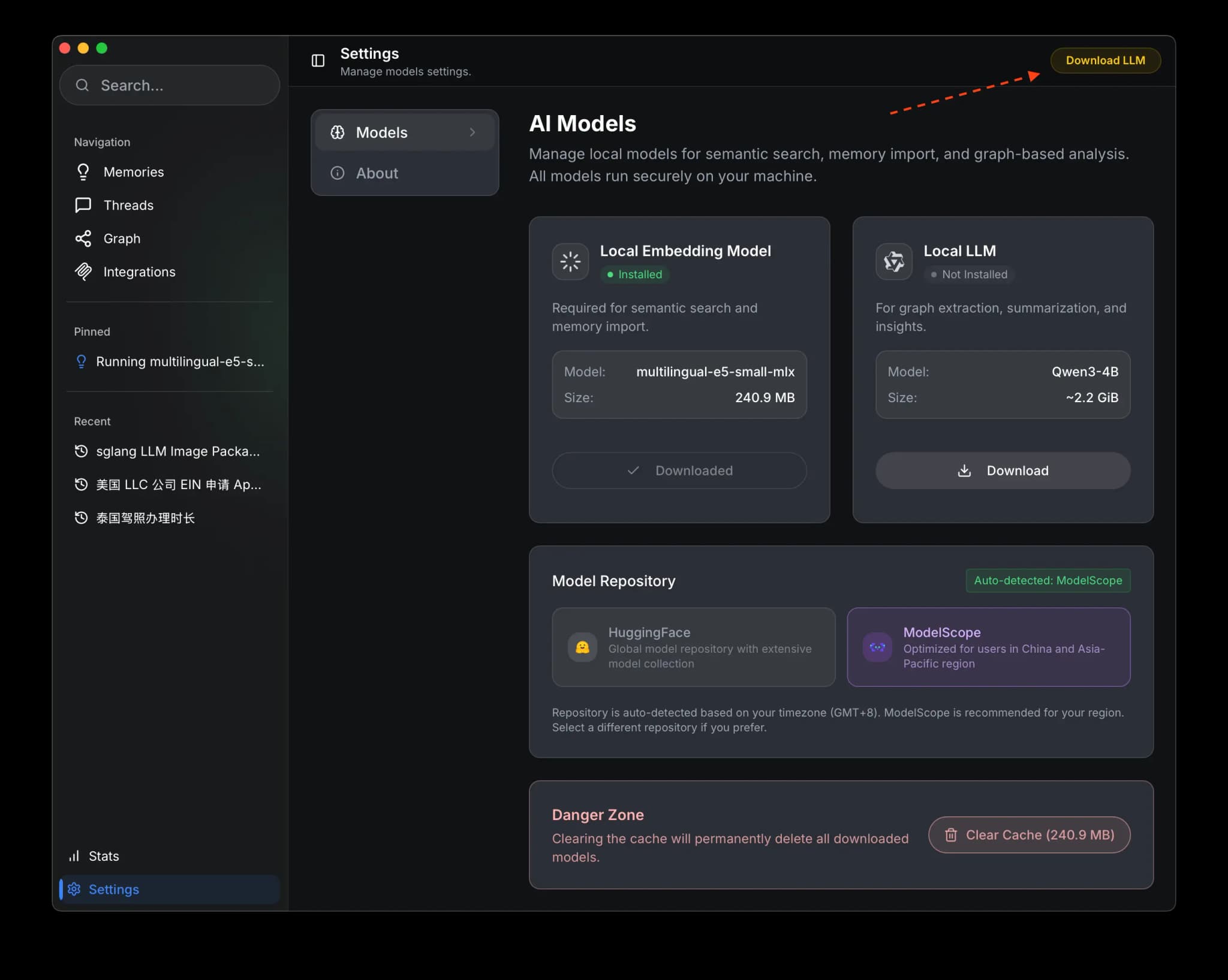
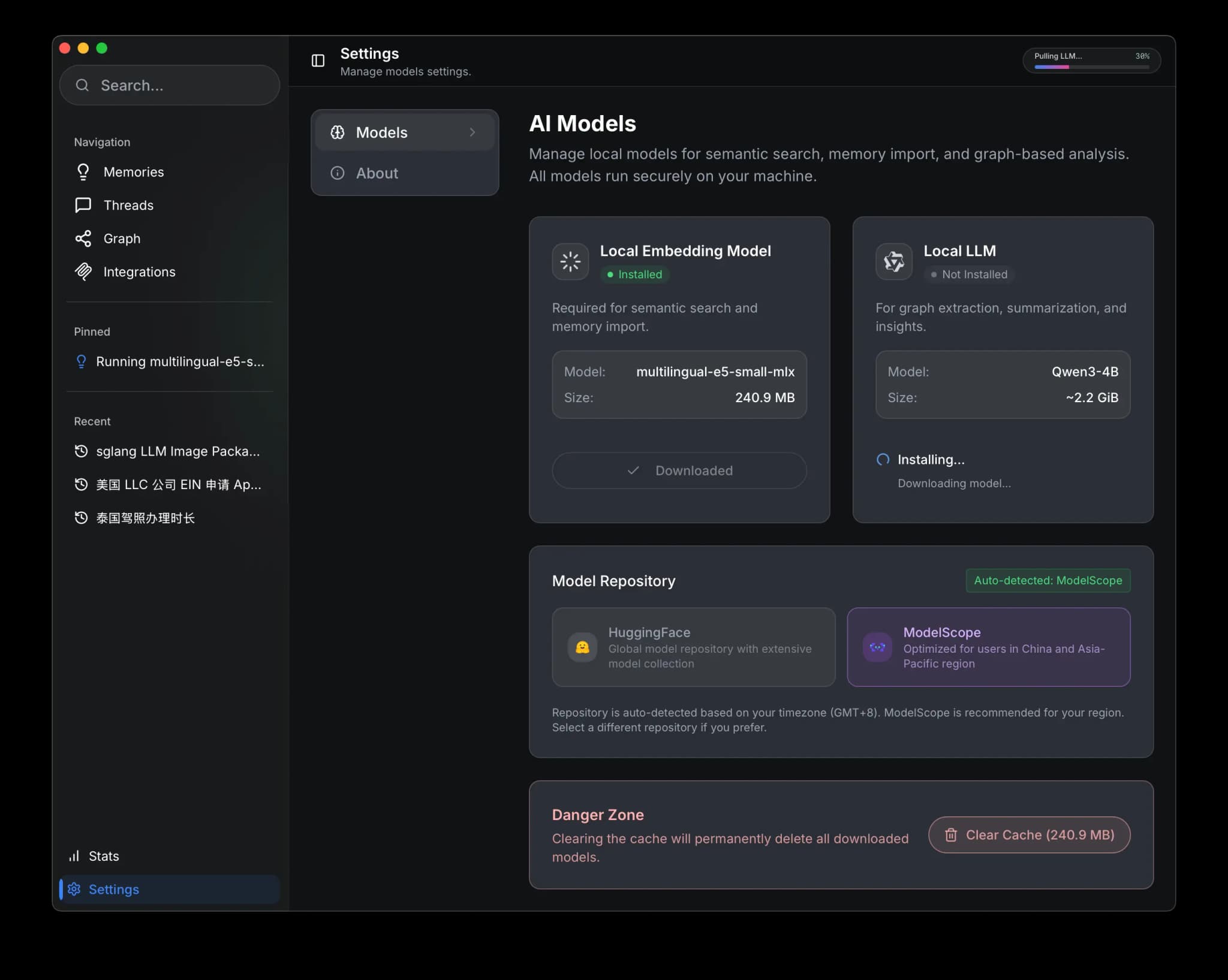
步骤 3:安装所需模型
启动 Nowledge Mem 后,按照应用提示安装所需模型(总共约 2.4GB):
设备端 LLM 平台支持
- Apple 芯片 Mac:支持设备端 LLM。
- Windows:需要远程 LLM。
- Intel Mac:需要远程 LLM。
- Linux:需要远程 LLM。
可选:安装浏览器扩展
如果你希望把受支持的 Web AI 聊天平台里的对话也接入 Mem,可以额外安装 Nowledge Mem Exchange 浏览器扩展。它会捕获值得保留的洞察,也能保存完整对话备份。
安装后,点击扩展图标打开侧边面板或侧栏。在设置中配置你的 LLM 提供商以启用自动捕获。
受支持的 Web AI 聊天平台
ChatGPT、Claude、Gemini、NotebookLM、Microsoft Copilot、Perplexity、DeepSeek、Kimi、Qwen、POE、Manus、Grok 等。扩展可以从受支持的网站捕获高价值洞察,也可以保存完整对话备份。详情请参阅浏览器扩展指南。
安装之后做什么
安装应用本身,只是先把 Mem 装到你的机器上。下一步不是把所有能力一次配满,而是先完成一个最小可用流程:
- 在 Timeline 里保存一条记忆
- 为你已经在用的工具选择一条路径
- 在继续配置其他东西之前,先确认它真的工作
对大多数用户来说,先看这三条主路径就够了:
- 如果你的工具已经有专属集成,优先安装专属集成:Claude Code、Grok Build、Codex、Gemini CLI、OpenClaw、Hermes Agent、Alma、Cursor、Droid、OpenCode、Copilot CLI、Pi 或 Bub
- 如果你的工作主要发生在 ChatGPT、Claude、Gemini、Microsoft Copilot 等网页聊天里,就安装浏览器扩展
- 如果你想先理解 Mem 本体,再连接外部工具,就先直接使用应用本身
其他路径,例如复用型工作流包、nmem CLI 和直接 MCP,只有在你的工具真的需要时再考虑。
如果你已经明确想采用“一台常开 Mem,多台设备接入”的方式,建议先看多设备同步,再按照随处访问完成配置。
移动端 App(预览版)
iOS 和 Android 原生客户端现已推出预览版。它们通过随处访问连接你桌面上的 Mem,数据始终留在你的主机上,手机上随时都能搜索和记录。
- iOS:加入 TestFlight
- Android:下载 APK
两个客户端都需要桌面端 Mem 保持运行并开启”随处访问”。
下一步
- 从这里开始: 给新用户的最短路径
- 快速入门: 你的前五分钟
- 如何确认 Mem 已经在工作: 验证搜索、捕获与工具连接
- 连接: 连接 Claude Code、Grok Build、Codex、Cursor 等 AI 工具
- 多设备同步: 理解”一台 Mem,多端接入”的同步模型
- Linux 服务器部署: 在 Linux 服务器上以无头模式运行