
Claude Desktop
一个适用于 macOS 和 Windows 的 Claude Desktop 一键扩展。在任意对话中保存洞察、搜索记忆、更新知识库。
在 macOS 和 Windows 上装一次就能用。不需要额外安装 Python 或 Node。之后 Claude Desktop 可以在任意对话里直接搜索记忆、保存新内容、更新已有知识。
安装成功后应该看到什么
安装完成后,在 Claude Desktop 对话框左下角点击 +,打开 Connectors。如果能看到 Nowledge Mem,这条连接就已经通了。
开始之前
- 这台机器上已经运行了 Nowledge Mem(安装指南),或者你已经有可访问的远程 Mem 服务
- 已安装并更新到最新 Claude Desktop
设置
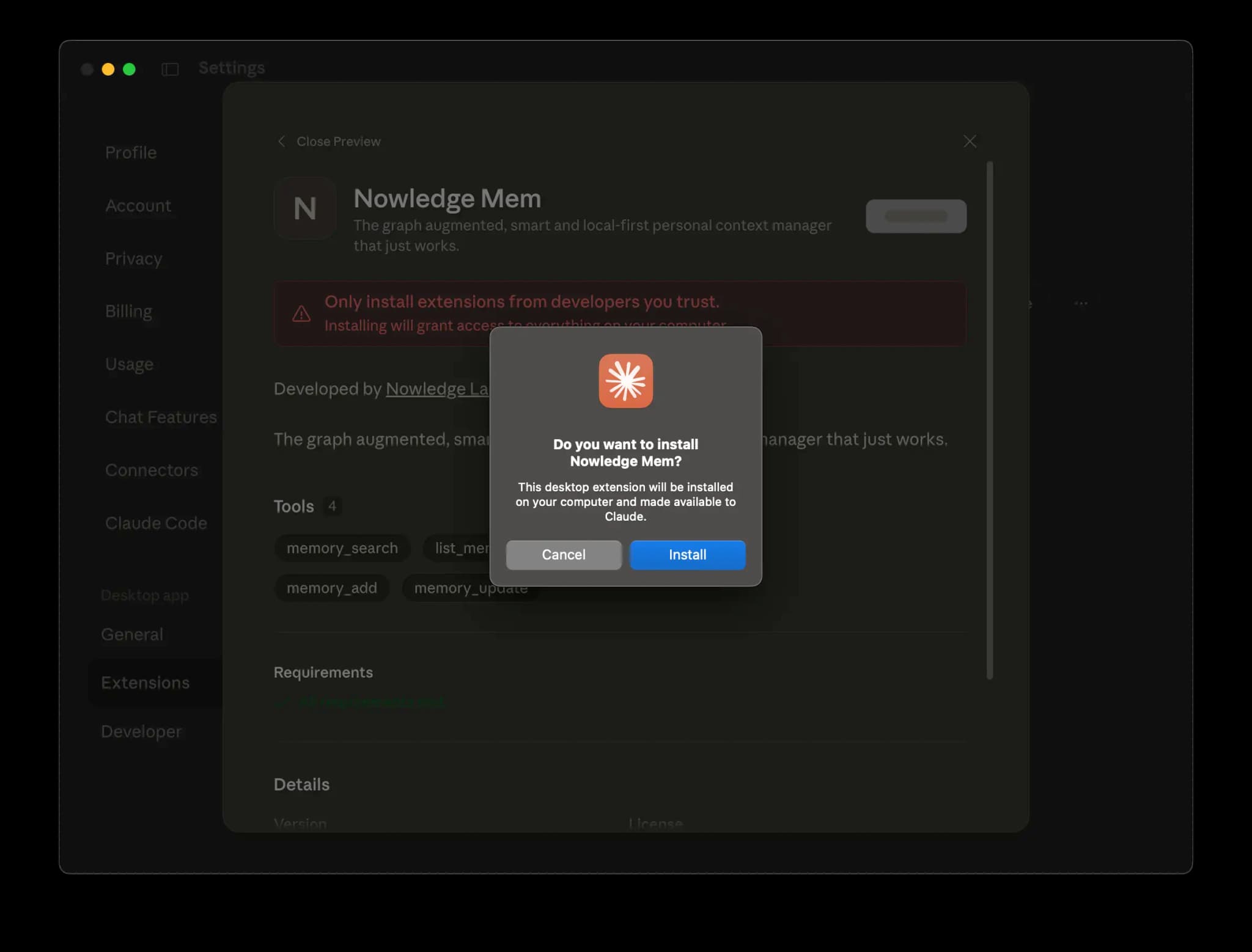
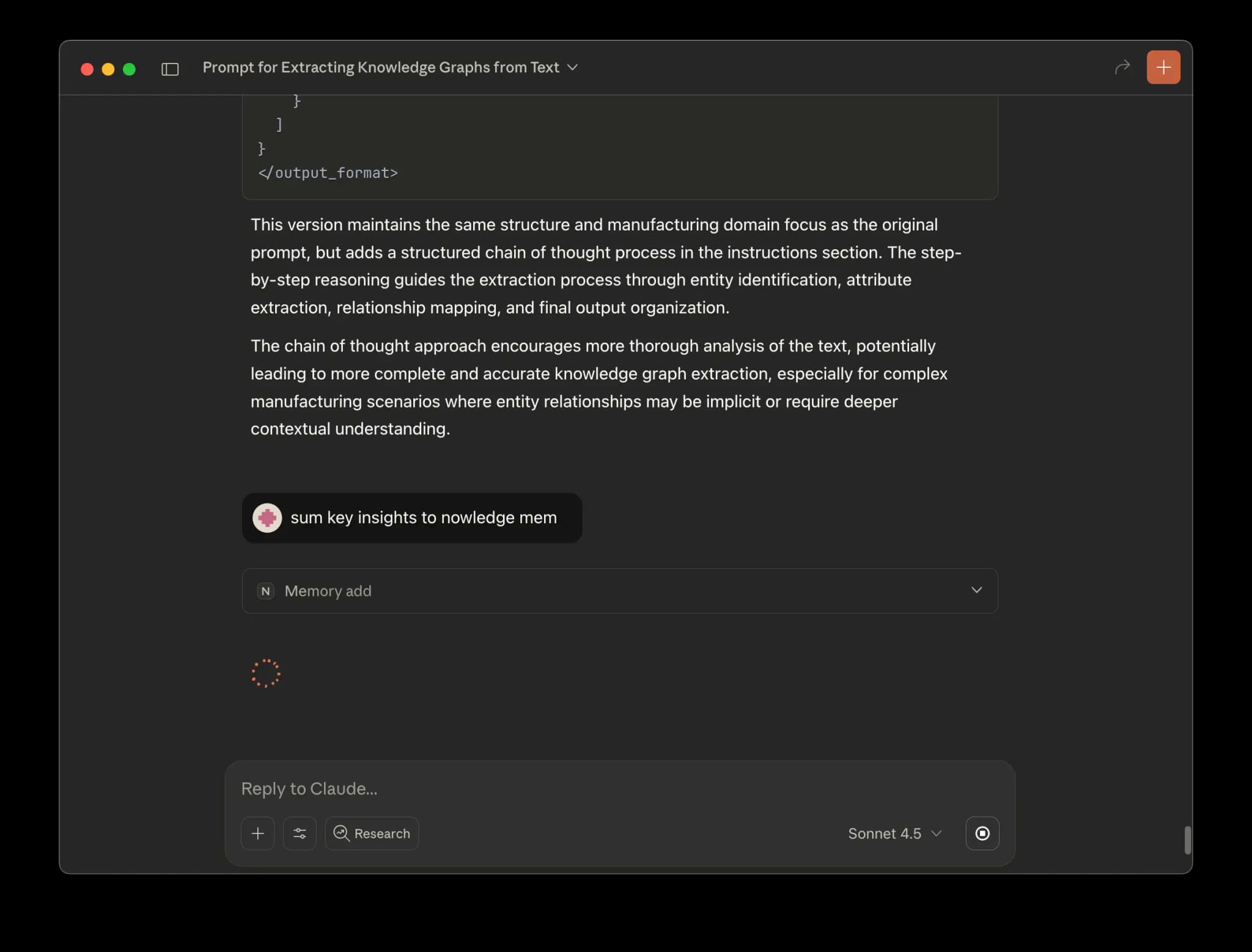
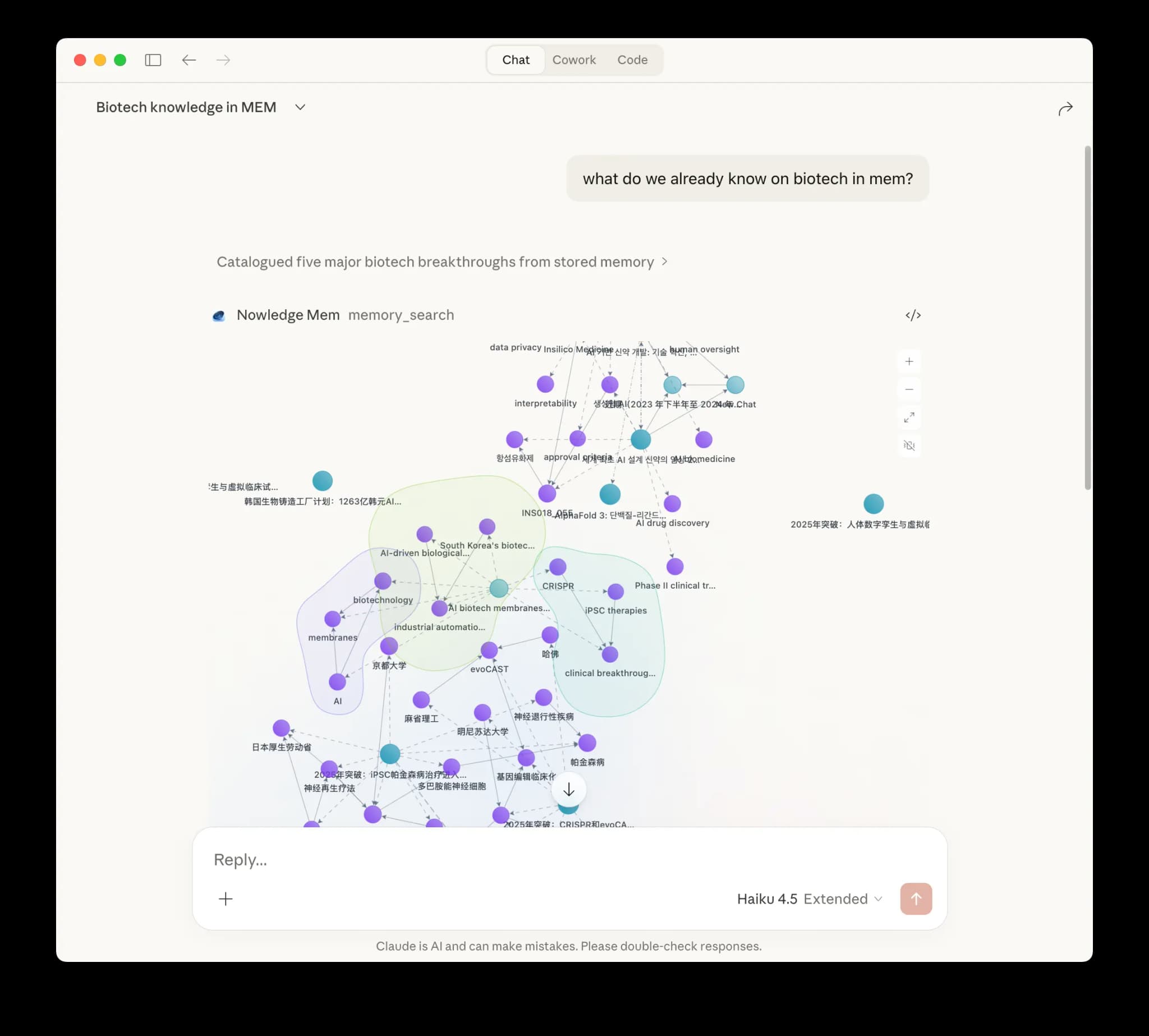
随处访问 Mem
扩展默认连接本机 Mem。要连接远程 Mem,它会直接读取和 nmem CLI 相同的共享客户端配置。
如果你是在同一台机器上的 Nowledge Mem 桌面端里开启 随处访问 Mem,通常不需要再额外配置。桌面端会自动把连接信息写进去。
如果 Claude Desktop 跑在另一台机器上,先在那台机器上完成配置:
推荐先执行:
nmem config client set url https://mem.example.com
nmem config client set api-key nmem_your_key
这会写入 Claude Desktop 读取的那份共享客户端配置。如果你想手动查看或编辑文件,路径如下。
路径:
~/.nowledge-mem/config.jsonapiUrl 建议填写你的服务器根地址。如果你手里已有旧配置,结尾是 /remote-api 或 /mcp 也可以继续用,扩展会自动兼容。
改完连接配置后重启 Claude Desktop。
排查问题
如果 Claude Desktop 里没有出现 Mem:
- 点击对话框左下角的
+,打开 Connectors,确认里面能看到 Nowledge Mem。 - 打开 Settings → Extensions → Advanced Settings,查看扩展状态和日志。
- 如果你走的是远程连接,在那台机器上运行
nmem config client show,确认 URL 和 API Key 状态都正确。