
Feishu Bot
FeishuのグループまたはプライベートチャットからNowledge Memに質問し、グループメッセージをチームのSpaceに保存できます。
ボットを接続すると、Feishuを離れることなくNowledge Memを利用できます。
- グループでは、ボットを
@して質問します。 プライベートチャットでは、そのまま質問を送信するだけで、メンションは不要です。 - グループメッセージを保存するには、そのメッセージに返信し、ボットを
@して保存を送信します。 ボットは返信対象のメッセージだけを保存します。 - 📌 絵文字リアクションは保存のショートカットです。 FeishuのPin / 置顶 アクションは別物であり、Memには何も保存されません。
Nowledgeが接続をホストするため、インストールしたり常時起動したりするサービスはありません。 Spaceにバインドされていないグループは静かなままです。
ホスト実行では、Feishuコネクタのすべてのルームが1つの書き込みSpaceに固定されます。 ホスト実行の回答は、発言したメンバーが読み取り可能なSpaceと、アダプターキーの読み取り権限という2つの権限によって引き続き制限されます。 ルームのバインドは保存先を決めるものであり、すべての読み取りがそのルームのSpaceから行われることを保証するものではありません。 高度なセルフ実行の方法を選ぶ場合、読み取りは指定したエージェントキーで許可されたSpaceに従います。
このガイドはホスト型コールバックを使用します
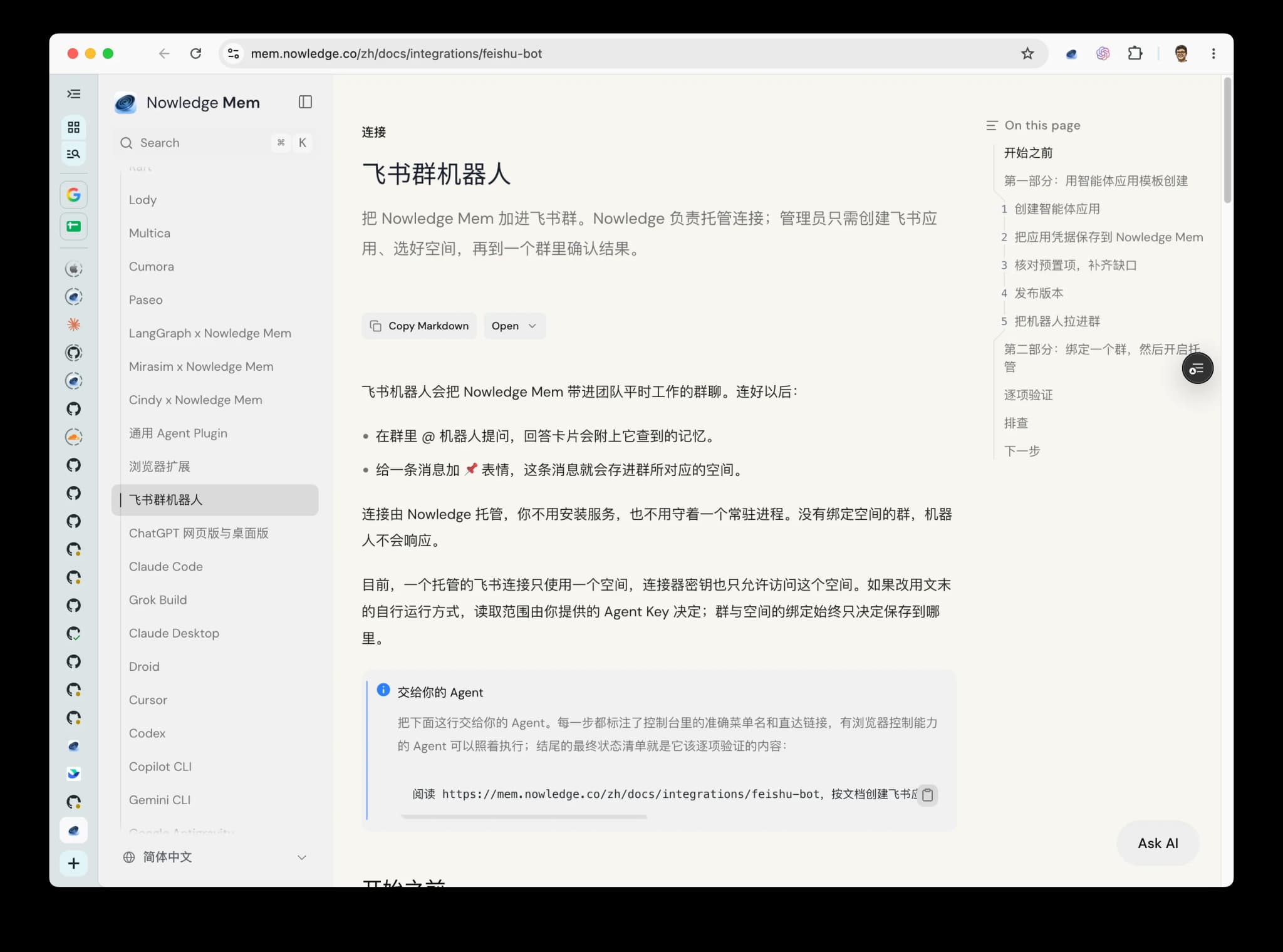
ホスト実行とセルフ実行は、2つの異なる配信経路です。 ホスト実行では、 Feishuの 将事件发送至开发者服务器(イベントを開発者サーバーに送信)を 選択し、Nowledgeにイベントを受信させます。 Feishuのデフォルトである 使用长连接接收事件(長接続でイベントを受信)はセルフ実行アダプター用です。 このホストフローでは選択しないでください。 コネクタを自社ネットワーク内で 実行する必要がある場合にのみ、セルフ実行の付録を使用してください。
この順序に従ってください
まずFeishuのコールバック認証情報をNowledgeに保存し、次に1つのルームを
バインドしてホスト実行をオンにします。
パネルがConnectedと表示されるまで
待ちます。
その後ではじめて、コールバックURLをFeishuのイベント設定と
カードコールバック設定に貼り付けます。
FeishuはそのURLを即座に検証します。
Workerがこのアプリを認識する前に送信するとunknown_appレスポンスが
返り、セットアップを続行できません。
エージェント向け
この行をエージェントに渡してください。 以下の手順には正確なコンソールラベルとディープリンクが含まれているため、ブラウザ操作が可能なエージェントが実行できます。 最後の最終状態チェックリストが、エージェントが検証すべき項目です。
Read https://mem.nowledge.co/docs/integrations/feishu-bot and follow it to create the Feishu app and connect it to Nowledge Mem with hosted running. Stop and hand back to me for: console login, secret values, choosing the Space, and the version release approval.始める前に
- 開発者コンソールでアプリを作成できるFeishuテナント。 アプリバージョンの公開にはテナント管理者の承認が必要です。
- コネクタ機能を備えたNowledge Mem Teamワークスペース: Connectors → Chat Apps → Feishu。 そこにFeishuが表示されない場合、ワークスペースにこの機能はまだありません。
- Feishu開発者コンソールでの約10分。
ご自身で行う必要があること
App Secret、Verification Token、Encrypt Keyはチャットやスクリーンショットに 残さないでください。 Nowledge Memの対応するフィールドにのみ貼り付けてください。 Spaceの選択とFeishuアプリリリースの承認も、人が行う必要があります。
Feishuアプリを作成する
コンソールのエージェントアプリテンプレートは、いくつかのセットアップ手順を省略できます。 それでも権限を確認し、イベント配信をNowledgeのホスト型コールバックに切り替えます。
エージェントアプリを作成する
- open.feishu.cn/app(开发者后台、開発者コンソール)を開きます。
- 上部にバナー 创建飞书智能体应用(Feishuエージェントアプリを作成)が表示されます。 「为你预置智能体所需的权限、事件配置,一键创建后,即可接入你的智能体服务」(エージェントに必要な権限とイベント設定をあらかじめ用意し、ワンクリックで作成後、独自のエージェントサービスに接続できます)。立即创建(今すぐ作成)をクリックします。
- 名前(例:
Nowledge Mem)と説明を入力します。
テナントのコンソールにこのテンプレートが表示されない場合は、付録の手動セットアップを使用してください。 以下のチェックリストは両方の方法を検証します。
アプリの認証情報をNowledge Memに保存する
- アプリのサイドバーで 凭证与基础信息(認証情報と基本情報)を開きます。
- Nowledge MemでConnectors → Chat Apps → Feishuを開きます。
- App ID(
cli_で始まる)とApp SecretをNowledge Memに入力して保存します。 - 保存が成功すると、パネルの残りの手順がロック解除され、サーバーが生成した完全なEvent callback URLが表示されます。 後でFeishuの手順で使用するため、表示されたとおりに正確にコピーしてください。 まだ送信せず、ホスト名やApp IDを自分で組み立てないでください。
- 同じFeishuアプリを開いたまま、そのApp IDと、Nowledge MemのコールバックURLの上に表示されている完全なApp IDを比較します。 その正確なアプリで 事件与回调 → 加密策略(イベントとコールバック → 暗号化戦略)を開きます。 そのVerification TokenまたはEncrypt KeyをNowledge Memの対応するOptional設定にコピーして保存します。 両方が有効な場合は両方を保存します。 少なくとも1つのコールバック認証情報が保存されるまで、ホスト実行は開始できません。
Feishuにすでにアプリがある場合は、ここから始めてください。 テンプレートを使うためだけに2つ目のアプリを作成する必要はありません。
スクリーンショットは、Feishuからコピーする値を示しています。 App Secretは意図的にマスクされています。 サポートメッセージや画面録画で決して公開しないでください。
プリセットを確認し、不足分を補う
テンプレートは幅広いプリセットから始まります。
以下の4つの領域を確認し、不足しているものだけを追加してください。
権限はopen.feishu.cn/app/<App ID>/authに、イベントとコールバックはopen.feishu.cn/app/<App ID>/eventにあります。
a. ボット機能。
应用能力 → 机器人(機能 → ボット)でボットが有効になっていることを確認します。
グループで人が@する名前とアバターを設定します。
b. 権限。 权限管理(権限とスコープ)→ 批量导入(一括インポート)を開き、次のリストを正確に貼り付けます。 すでに付与されている権限は単にスキップされるため、テンプレートのバンドルに追加しても安全です。
im:message.group_at_msg
im:message.p2p_msg
im:message.reactions:read
im:message.reactions:write_only
im:message:readonly
im:message:send_as_bot
im:chat
im:chat.tabs:write_only
cardkit:card:write
cardkit:card:read
contact:contact.base:readonly
application:application:self_manageim:message.group_msg(すべてのグループメッセージを受信)を追加しないでください。
これが存在しないことが、「ボットは自分をメンションしたメッセージしか見ない」を約束ではなく、ご自身のコンソールで検証できる権限レイヤーの事実にしています。
c. イベントとコールバック、これらはホスト実行が接続された後に完了します。
プリセットを確認しているだけの段階ではURLを送信しないでください。 先に以下の公開、グループ、バインド、ホスト実行の手順を進めてください。 このページを保存する前にFeishuがコールバックURLを求める場合は、ページを開いたままにし、NowledgeパネルがConnectedと表示された後にここへ戻ってください。 テンプレートは、ドキュメントのコメントや会議メモなど、このボットが使用しないイベントも購読している場合があります。 コネクタはそれらを無視します。
バージョンを公開する
どの方法でも常に手動です。
- 版本管理与发布(バージョン管理とリリース)→ 创建版本(バージョンを作成)を開きます。
- バージョン番号とメモを入力し、リリースを申請します。
- テナント管理者がFeishu管理コンソールでリリースを承認します。 権限とイベントはこの後にのみ有効になります。
ボットをグループに追加する
対象のFeishuグループで、@に続けて設定したボット名を入力します。
ボットを選択し、Feishuが提示したらAddを選択します。
これは、検証したクライアント全体で最も直接的な方法です。
一部のFeishuバージョンでは、グループのボット設定にAdd Botも表示されます。
Nowledge MemにApp IDを保存したのと同じアプリのボットを選択してください。
1つのグループをバインドしてオンにする
アプリバージョンが公開され、ボットがグループに参加した後、Nowledge MemのConnectors → Chat Apps → Feishuに戻ります。
- ルームリストを更新し、1つのグループをボットが使用すべきSpaceにバインドします。
- ConnectionでRuns hosted by Nowledgeをオンにします。 Nowledgeはコネクタの書き込みSpaceにスコープされたアダプターキーを作成し、それを使ってボットを実行します。 ブラウザにキーが表示されることはありません。
- ステータスがConnectedになるまで待ちます。 最初のフリート同期には最大約5分かかる場合があります。
- このページを開いたままにします。 ステータスがConnectedになるまで、コールバックURLをFeishuに送信しないでください。
ホスト実行では現在、バインドされたすべてのルームが同じSpaceに固定されます。 別のSpaceが必要な場合は、ホスト実行をオフにし、バインドを変更してから再度オンにします。 ホスト実行をオフにすると、Nowledgeが保存しているコネクタキーのコピーが削除されますが、キーは失効しません。 不要になったらMembers → Agent keysで別途失効させてください。
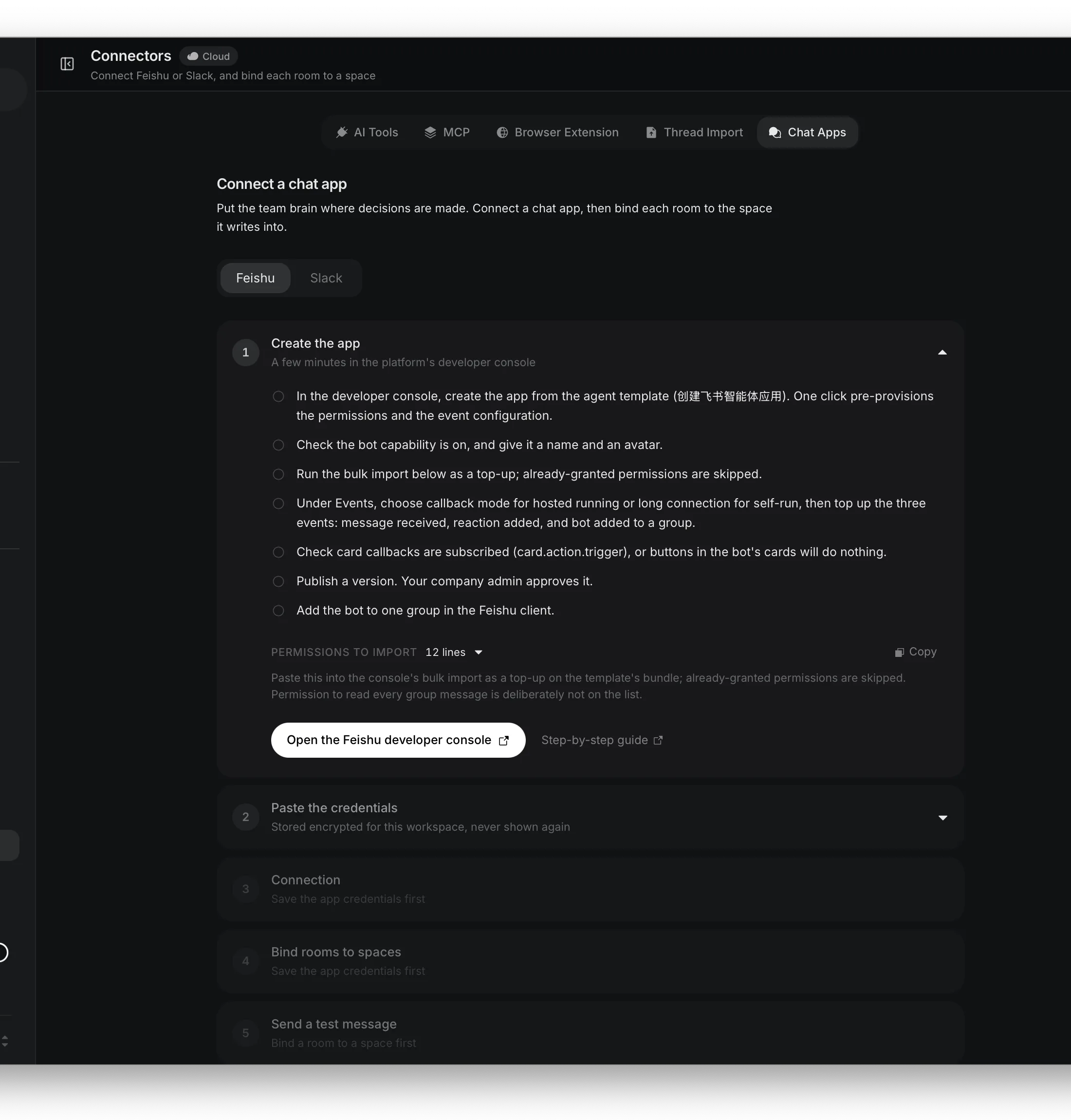
パネルは前提条件を順番に保ちます。 アプリ認証情報とコールバック認証を保存し、ルームをバインドし、ホスト実行を登録し、Connectedを待ち、ボットをテストします。 前提条件が実際に保存されるまで手順はロックされたままなので、無効なコントロールは隠れた失敗ではなく有用なシグナルです。
Feishuコールバックのセットアップを完了する
NowledgeパネルがConnectedと表示されたら、Feishu開発者コンソールに戻り、2つのコールバック設定を完了します。
- 事件与回调 → 事件配置 で 将事件发送至开发者服务器(使用长连接接收事件 ではない)を選択し、Nowledgeからコピーした正確なURLを貼り付けて保存します。
FeishuのURL検証が成功するまで待ちます。已添加事件 で、
im.message.receive_v1、im.message.reaction.created_v1、im.chat.member.bot.added_v1が存在することを確認します。 - 事件与回调 → 回调配置(直接リンク
.../event?tab=callback)で、同じHTTPコールバックオプションを選択し、同じURLを貼り付け、card.action.triggerを購読します。 このコールバックがないと、ボットのカードのボタンは何も行いません。 - Feishuから求められたら、新しいFeishuバージョンを公開します。 権限、イベント購読、コールバック設定は、リリースされたバージョンが公開された後にのみ有効になります。
- バインドされたグループに戻り、テストカードを送信します。 これはボットがこのルームに投稿でき、保存先のSpaceを示すことを証明します。 受信するFeishuイベントが機能することは証明しません。 MemでConnectedを表示したままにし、以下のライブチェックを完了してください。
- 実際の質問を1つします。
グループではボットを
@します。 プライベートチャットでは@なしで質問を送信します。 メンバーの初回利用時、ボットはグループに短い説明を投稿し、その人にワンタイムのセキュアリンクを個別に送信します。 リンクを開き、Memにサインインし、ワークスペースとアカウントを確認してからConfirm and connectをクリックします。 質問をもう一度送信します。 各メンバーはこれを1回行います。 - グループで1つのメッセージに返信し、ボットを
@して保存を送信します。 保存カードが届いたら、ショートカットとして 📌 絵文字リアクションを試します。 FeishuのPin / 置顶 アクションは使用しないでください。 プラットフォームはそのアクションをボットに送信しません。
質問する前に自分のアカウントを接続したい場合は、MemのYour Feishu account(你的飞书账号)→ Connect Feishu accountを使用します。 短命のチャレンジをボットとのプライベートチャットにコピーし、Memに戻って確認します。
動作を確認する
チェックリストは最終状態に関するものなので、アプリを作成した方法にかかわらず有効です。 エージェント(またはご自身)がすべての行を確認できます。
- App IDが
cli_で始まる - 应用能力 → 机器人 でボット機能が有効になっている
- 权限管理(
/app/<App ID>/auth)で手順3bの12個の権限すべてが付与され、im:message.group_msgが付与されて いない - Nowledge Memに正確なHTTPS Event callback URLと、保存されたVerification TokenまたはEncrypt Keyが表示される
- 事件配置(
/app/<App ID>/event)で 将事件发送至开发者服务器(長接続ではない)がその正確なURLで選択され、追加されたイベントにim.message.receive_v1、im.message.reaction.created_v1、im.chat.member.bot.added_v1が含まれる - 事件与回调 → 加密策略 に、同じApp IDの少なくとも1つのVerification Token / Encrypt KeyがNowledge MemのOptional設定に保存されている
- 回调配置(
/app/<App ID>/event?tab=callback)で同じコールバックモードとURLが選択され、card.action.triggerが購読されている - 版本管理与发布 でバージョンがリリース済み(线上版本)と表示される
- 対象グループのボットリストにボットが表示される
- Nowledge Memでホスト実行がオン、接続がConnected、ルームが意図したSpaceにバインドされている
- テストカードがグループに届き、意図した保存Spaceを示している。 MemにConnectedがまだ表示されている
- メンバーがグループでボットを
@でき、求められたら個別のワンタイムリンクに従い、質問を再度送信した後に回答カードを受け取れる - 同じリンク済みメンバーが
@なしでプライベートチャットで質問できる - 1つのグループメッセージに
@<bot name> 保存で返信すると、まさにそのメッセージの保存確認が生成される - 📌 絵文字リアクションでも選択したグループメッセージが保存される。 FeishuのPin / 置顶 アクションは保存としてカウントされない
トラブルシューティング
- イベント設定に「未配置」と表示され、「添加事件」が無効になっている。 Feishuはデフォルトで 使用长连接接收事件 です。 まず、NowledgeにVerification TokenまたはEncrypt Keyが保存され、ルームがバインドされ、ホスト実行ステータスがConnectedであることを確認します。 次に 订阅方式 を編集し、将事件发送至开发者服务器 を選択し、Nowledgeに表示された完全なURLを貼り付けて保存します。 イベントはURL検証が成功した後にのみ追加してください。
- アプリに「待上线」と表示される、または「应用发布后,当前配置方可生效」と表示される。 これはリリース前には想定どおりです。 設定を保存し、版本管理与发布 → 创建版本 を使用して、テナント管理者に承認してもらいます。 承認前は、ボットは本番イベントを受信しません。
- グループでボットが沈黙している。 ほとんどの場合、これは仕様どおりです。 ルームがSpaceにバインドされていません。Connectors → Chat Apps → Feishu → Bind rooms to Spacesでバインドしてください。
- ボットが回答せずにリンクのプロンプトを送信する。 これは通常の初回利用手順です。 ボットがそのメンバーのプライベートチャットに送信したワンタイムリンクを開き、Memにサインインし、ワークスペースとアカウントを確認してConfirm and connectをクリックします。 その後、質問をもう一度送信します。 プライベートメッセージが届かなかった場合は、MemのYour Feishu account → Connect Feishu accountを使用し、その短命のチャレンジをボットに個別に送信します。 リンクやチャレンジをグループに投稿しないでください。
- ボットが自分を名指しした通常のメッセージに反応しない。 これは想定どおりです。
手順3bの
group_at_msg権限は、実際の@メンションのみを配信します。 - カードのボタンが何も行わない。 上記のコールバックセットアップの
card.action.triggerコールバックが欠けているか、バージョンがリリースされていません。 保存を送信すると、保存ではなく回答が始まる。 まず正確なメッセージに返信し、次にボットを@して保存を送信します。 返信のない保存コマンドには安全な対象がありません。- 📌 絵文字が何も行わない。 代わりに主なフローを使用します。
メッセージに返信し、ボットを
@して保存を送信します。 コネクタを自分で実行している場合は、ログに記録されたemoji_typeをFEISHU_SAVE_EMOJIと照合してください。 ホスト実行のお客様は、その値をサポートに送信できます。 - Pin / 置顶 がMemで何も行わない。 これは想定どおりです。
FeishuはPinイベントをボットに公開しません。
返信 +
@<bot name> 保存、または 📌 絵文字リアクションを追加してください。 - プライベートチャットのメッセージを保存できない。 プライベートチャットは質問をサポートしますが、プライベートメッセージの保存はまだ利用できません。 保存先Spaceを明確にするため、チームの決定はバインドされたグループから保存してください。
- グループ設定でAdd Botが見つからない。 Feishuはクライアントバージョン間でこのコントロールを移動します。
対象グループで
@に続けてボット名を入力し、選択してAddを選択します。 クライアントがグループのボット設定を公開している場合は、そこのAdd Botが代替手段です。 その後、Nowledge Memでルームリストを更新します。 - FeishuがコールバックURLを拒否する。 NowledgeパネルがすでにConnectedと表示されていることを確認し、次に購読方法が 将事件发送至开发者服务器 であることを確認します。 Nowledge MemからURLをもう一度コピーしてください。 ホスト名やApp IDを手入力しないでください。 コールバックURLの上のApp IDが開いているFeishuアプリと一致し、そのアプリの 事件与回调 → 加密策略 のVerification TokenまたはEncrypt KeyがOptional設定に保存されていることを確認します。
- イベントがまったく届かない。 アプリバージョンがリリースされ、ホスト実行がオンになっていることを確認します。 Feishuはリリース前に新しい権限やイベント購読を有効にしません。
- ホスト実行がオンにならない。 Verification TokenまたはEncrypt Keyを保存し、少なくとも1つのルームをバインドし、すべてのホストルームが同じ書き込みSpaceを使用していることを確認します。 Cloudデプロイでコントロールが利用できない場合は、ワークスペース管理者にHosted Workerのデプロイを完了してもらってください。 そのインフラを運用していない限り、自分でアダプターを起動しないでください。
次のステップ
- 別のルームを追加するのは、それが同じホストSpaceを使用すべき場合のみです。 ボットが異なる読み取り可能Spaceのセットを必要とする場合は、別のコネクタまたはセルフ実行の方法を使用してください。
- Spacesでは、ボットが読み書きするコンテナについて説明しています。