
Claude Desktop
macOSとWindows上のClaude Desktop向けのワンクリックメモリ拡張機能。あらゆる会話でナレッジベースの保存、検索、更新ができます。
macOSまたはWindowsに一度インストールするだけです。 別途PythonやNodeをインストールする必要はありません。 その後は、Claude Desktopがあらゆる会話の中でメモリを検索し、新しいコンテキストを保存し、既存のナレッジを更新できるようになります。
成功時の状態
インストール後、Claude Desktopで+ボタンをクリックし、Connectorsを開きます。
そこにNowledge Memが表示され、チャットですぐに使用できるはずです。
始める前に
- Nowledge Memがこのマシンで実行されている(インストール)、または到達可能なリモートMemサーバーがすでにある
- Claude Desktopがインストールされ、最新の状態である
セットアップ
インストールしてClaude Desktopを再起動する
ダウンロードしたclaude-dxt.mcpbファイルをダブルクリックし、Installをクリックしてから、Claude Desktopを一度再起動します。
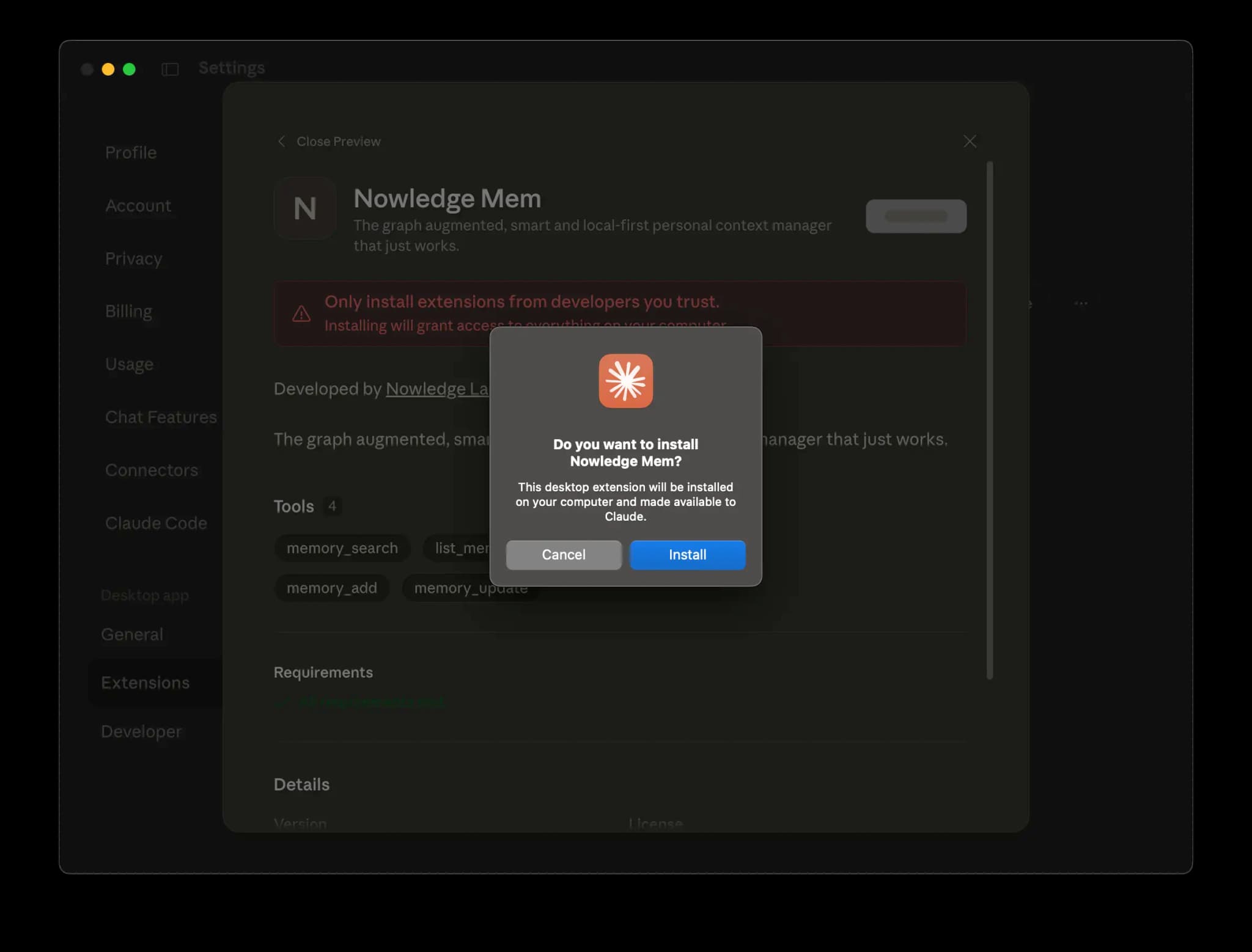
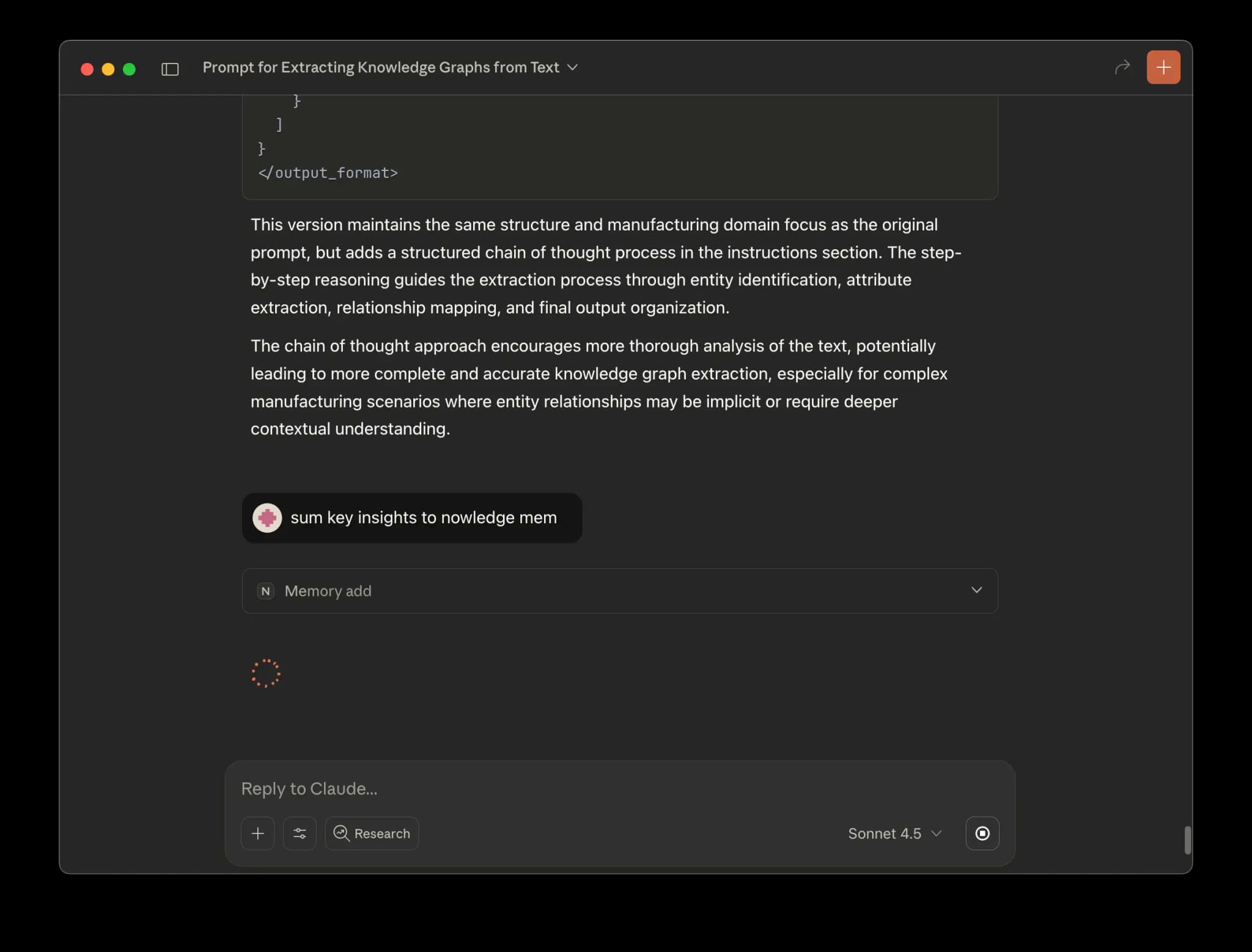
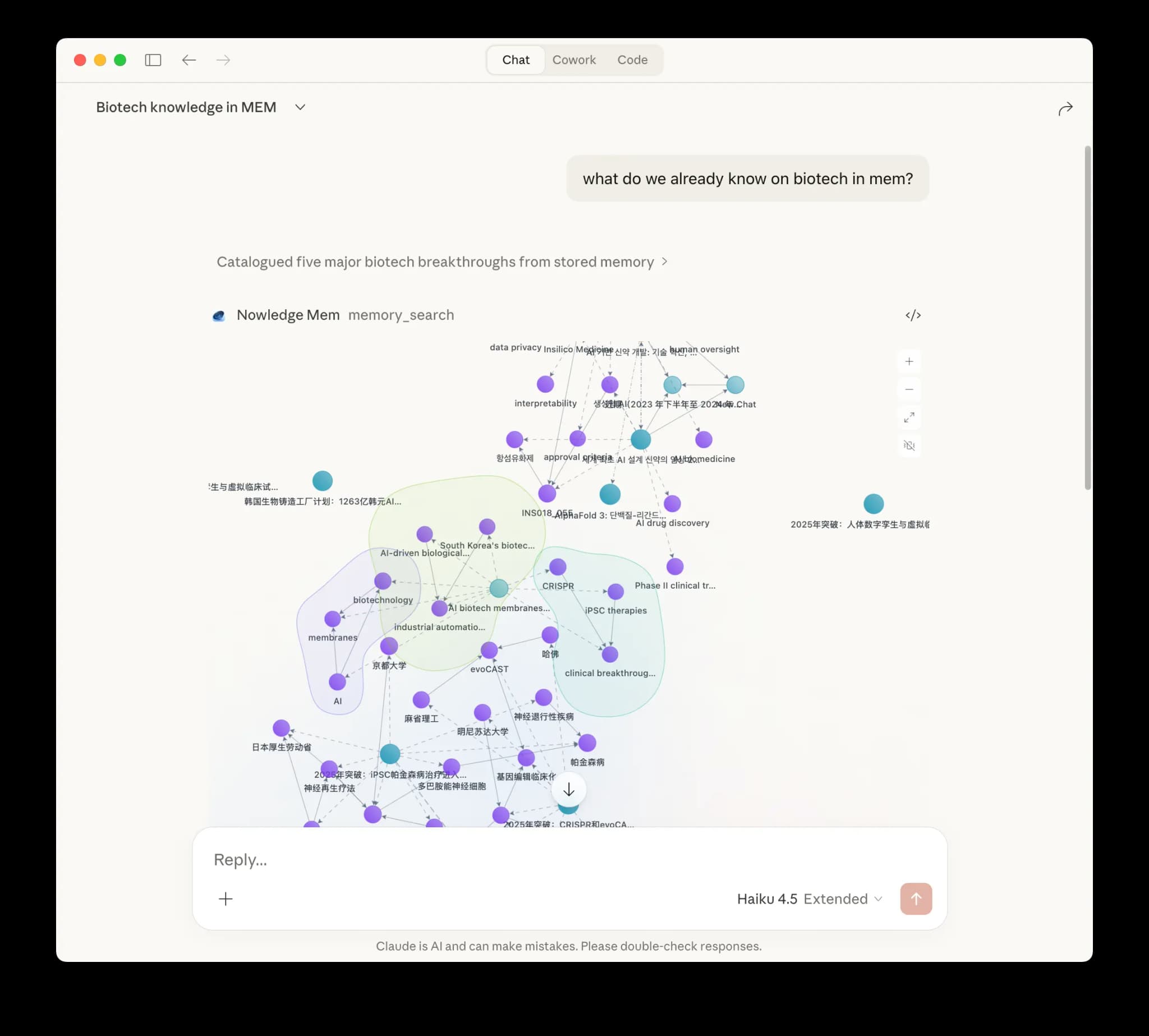
どこからでもMemにアクセス
この拡張機能は、デフォルトでローカルのMemに接続します。
リモートアクセスの場合は、nmemと同じ共有クライアント設定を読み取ります。
同じマシン上のNowledge Mem DesktopからAccess Anywhereを開始する場合、通常は他に何もする必要はありません。 デスクトップアプリがこの設定を自動的に書き込みます。
Claude Desktopが別のマシンで実行されている場合は、まずそのマシンを設定します。
推奨:
nmem config client set url https://mem.example.com
nmem config client set api-key nmem_your_key
これはClaude Desktopが読み取るのと同じ共有クライアント設定を書き込みます。 直接確認または編集したい場合は、手動のファイルパスを以下に示します。
パス:
~/.nowledge-mem/config.jsonapiUrlにはサーバーのルートURLを使用します。
/remote-apiまたは/mcpで終わる古い設定がすでにある場合でも、この拡張機能はそれを受け付けます。
接続を変更した後は、Claude Desktopを再起動してください。
トラブルシューティング
Claude DesktopにMemが表示されない場合:
- チャットボックスの
+ボタンをクリックし、Connectorsを開きます。Nowledge Memが表示されていることを確認します。 - Claude DesktopでSettings → Extensions → Advanced Settingsを開き、拡張機能のステータスとログを確認します。
- リモートアクセスを使用している場合は、
nmem config client showを実行し、そのマシンでURLとAPIキーの状態が正しいことを確認します。
関連
- コネクタの概要: ネイティブコネクタ、再利用可能なパッケージ、MCP、ブラウザキャプチャ
- Claude Code · Codex · Alma · OpenClaw · Raycast · その他のチャットAI