
インストール
Nowledge MemをmacOS、Windows、Linuxにインストールするか、iOSおよびAndroidから接続します
Nowledge Mem をダウンロード
Nowledge Memは直接ダウンロードできます:
- ダウンロード: macOS、Windows、Linuxビルド用のダウンロードページを開きます
- アクセスの管理: mem.nowledge.co/licensesにサインインして、Mem Vaultデバイスとレシートを確認します
インストール直後に行うこと
すべてを一度に設定しないでください。 アプリが開いたら、Start Hereに移動し、Timelineにメモリを1つ保存し、実際に使用しているツール用の接続パスを1つだけ選択します。
システム要件
最低システム要件:
| 要件 | 仕様 |
|---|---|
| オペレーティングシステム | macOS 15以降 Windows 10以降 Linux x86_64 (Ubuntu 22.04+、Debian 12+、またはその他のディストリビューション用のAppImage) |
| メモリ (RAM) | 最低16 GiB |
| ディスク容量 | 10 GiBの空き容量 |
| ネットワーク | プロキシを使用する場合は、127.0.0.1とlocalhostをバイパスするようにしてください |
Linuxヘッドレスサーバーもサポートされています。 デスクトップ環境なしでサーバー上でNowledge Memを実行するには、Linuxサーバーデプロイ ガイドを参照してください。
GPUアクセラレーション。 Apple Siliconを搭載したMacでは、オンデバイス処理 (ローカル検索と組み込みモデル) がMetalを通じてGPUを自動的に使用し、設定は不要です。 WindowsとLinuxでは、デスクトップアプリはCPUで実行されますが、これはほとんどの人にとって適切な選択です。 サーバーまたはワークステーションでGPUアクセラレーションを利用したい場合は、DockerでNowledge Memを実行してください。 CUDAイメージ (NVIDIA) とVulkanイメージ (AMDおよびIntel) については、Dockerデプロイ で説明しています。
インストール手順
ステップ1: アプリケーションをインストールする
Nowledge Memを/Applicationsフォルダにドラッグします。

 Applications
Drag Nowledge Mem to your Applications folder
ステップ2: アプリケーションを起動する
Applicationsフォルダ内のNowledge Memアイコンをダブルクリックして、初めてアプリを起動します。
初回起動のトラブルシューティング
アプリの起動に時間がかかりすぎる場合、またはエラーが表示される場合:
- サービスタイムアウト: 「It took too long to start the service」と表示される場合、通常はグローバルプロキシが
localhostへのアクセスを妨げています。 プロキシを無効にして再試行してください。 - macOSバージョン: macOS 15以降を実行していることを確認してください。 古いバージョンはサポートされていません。
- さらにサポートが必要ですか? トラブルシューティングガイドを確認して、ログを表示し、詳細な診断情報を取得してください。 ログをコミュニティと共有するか、サポートにメールで支援を求めることができます。
ステップ3: 必要なモデルをインストールする
Nowledge Memを起動した後、アプリが要求するモデルをインストールします (合計約2.4GB):
オンデバイス LLM のプラットフォームサポート
- AppleチップMac: オンデバイスLLMがサポートされています。
- Windows: リモートLLMが必要です。
- Intel Mac: リモートLLMが必要です。
- Linux: リモートLLMが必要です。
通知を確認する
アプリの右上隅にダウンロードのプロンプトが表示されます
モデルに移動する
通知ボタンをクリックするか、設定 → モデル に移動します
モデルをインストールする
アプリがダウンロードを促すモデルカードの インストール をクリックします
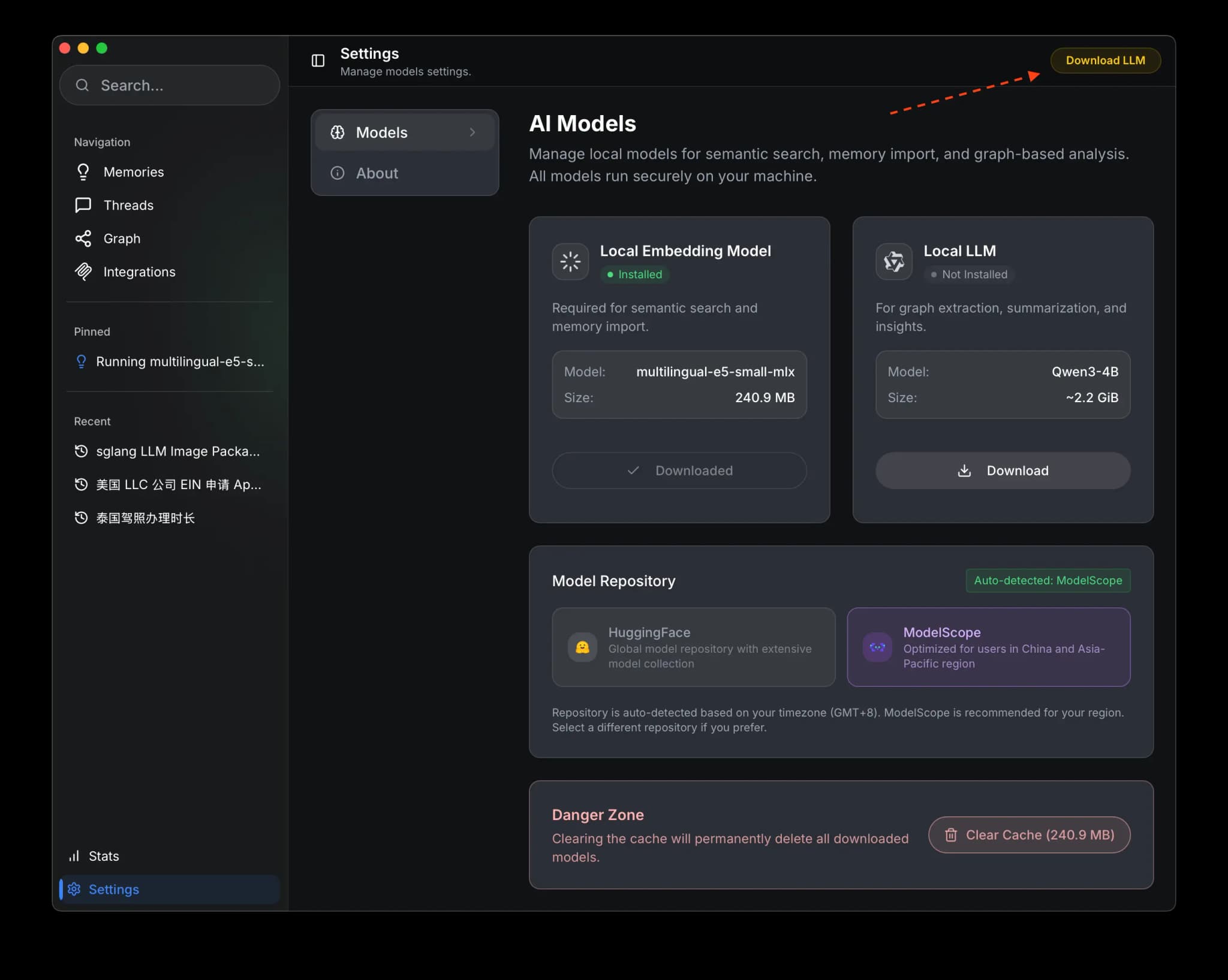
ダウンロードが自動的に開始され、進行状況を監視できます:
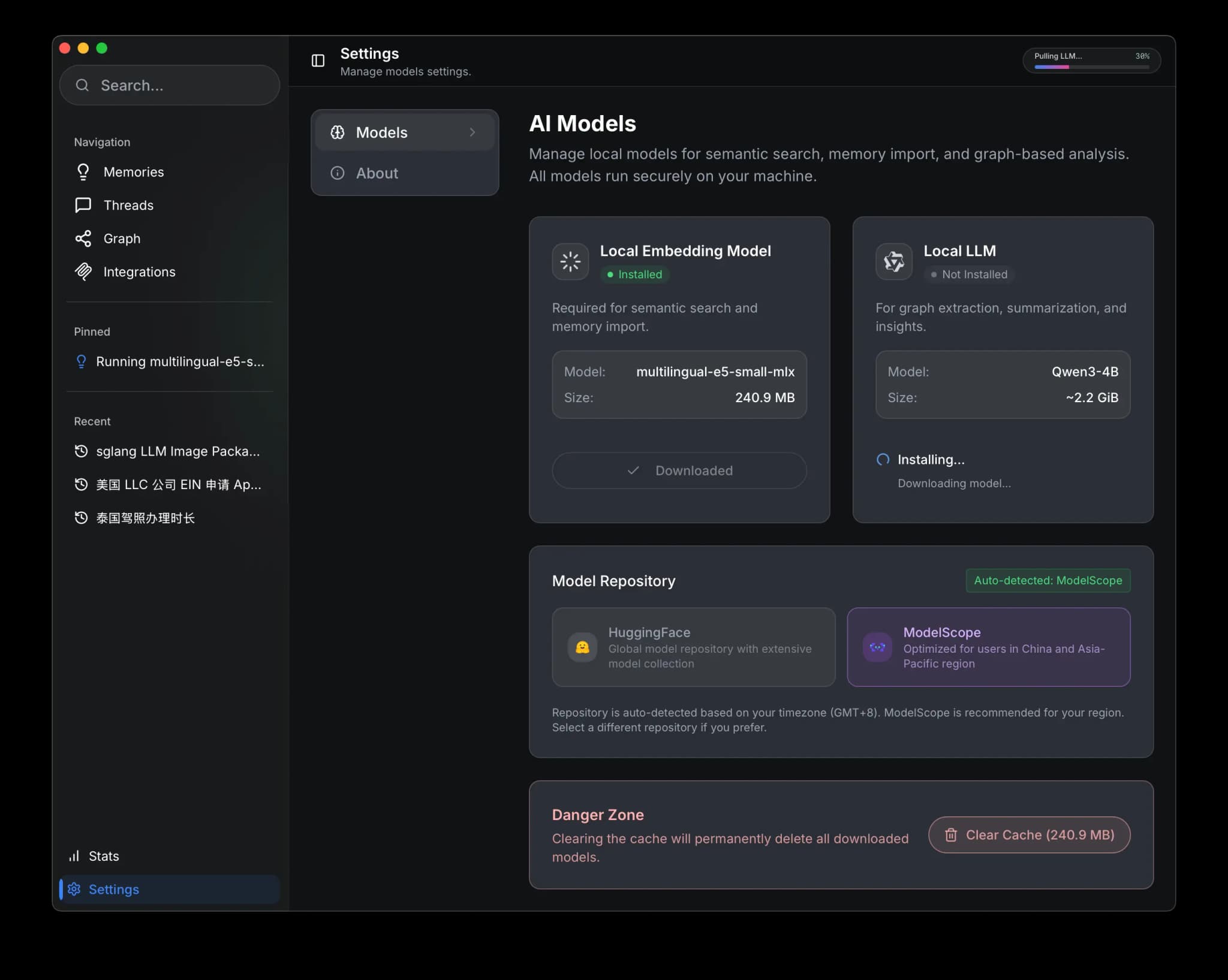
ダウンロード時間
インターネット接続によっては、ダウンロードに5~15分かかる場合があります。 モデルは一度だけダウンロードする必要があります。
オプション: ブラウザ拡張機能をインストールする
Nowledge Mem Exchangeブラウザ拡張機能はオプションです。 サポートされているWeb AIチャットプラットフォームからインサイトやスレッドのバックアップをキャプチャしたい場合にインストールしてください。
インストール後、拡張機能のアイコンをクリックしてサイドパネルまたはサイドバーを開きます。 自動キャプチャを有効にするには、設定 でLLMプロバイダーを構成します。
サポートされている Web AI チャット
ChatGPT、Claude、Gemini、NotebookLM、Microsoft Copilot、Perplexity、DeepSeek、Kimi、Qwen、POE、Manus、Grokなど。 拡張機能は、サポートされているサイトから貴重なインサイトとスレッド全体のバックアップをキャプチャできます。 詳細はブラウザ拡張機能ガイドを参照してください。
インストール後
アプリをインストールすると、メモリシステム自体が手に入ります。 次のステップは「すべてを設定する」ことではありません。 実際のワークフローを1つ検証することです:
- Timelineにメモリを1つ保存する
- すでに使用しているツールに合ったパスを1つ選択する
- 他に何も追加する前に、それが機能することを確認する
ほとんどの人にとって、主な3つのパスは次のとおりです:
- ツールに専用のコネクタがある場合は、専用コネクタを使用します: Claude Code、Grok Build、Codex、Gemini CLI、OpenClaw、Hermes Agent、Alma、Cursor、Droid、OpenCode、Copilot CLI、Pi、またはBub
- 作業のほとんどがChatGPT、Claude、Gemini、Microsoft Copilot、その他のサポートされているWebチャットで行われる場合は、ブラウザ拡張機能を使用します
- 外部ツールを接続する前にMemを学びたい場合は、まずアプリ自体を使用します
その他すべて、再利用可能なパッケージ、nmem CLI、および直接MCPは、ツールが実際に必要としない限り二次的なものです。
常時稼働のMem 1つと複数の接続デバイスが必要だとすでにわかっている場合は、まずデバイス間の同期を読み、次にセットアップのためにどこからでもアクセスに従ってください。
モバイルアプリ (プレビュー)
ネイティブのiOSおよびAndroidアプリは、プレビュークライアントとして利用できます。 これらはどこからでもアクセスを通じてデスクトップMemに接続します。 データはメインマシン上に保持され、モバイルアプリは外出先で検索とキャプチャを提供します。
- iOS: TestFlightに参加する
- Android: APKをダウンロードする
どちらも、どこからでもアクセスを有効にした実行中のデスクトップMemが必要です。
次のステップ
- Start Here: 新規ユーザー向けの最短の道筋
- はじめに: Timelineを使った最初の5分間
- Memが機能しているかを確認する方法: 検索、キャプチャ、ツール接続を検証します
- コネクタ: Claude Code、Grok Build、Codex、Cursor、その他のAIツールを接続します
- デバイス間の同期: 単一Mem、マルチクライアントの同期モデルを理解します
- Linuxサーバーデプロイ: Linuxサーバー上でヘッドレスで実行します