
飞书机器人
在飞书群或私聊里问 Nowledge Mem,也可以把群里的某条消息存进团队空间。
机器人连好以后,大家不用离开飞书就能用 Nowledge Mem:
- 在群里 @ 机器人提问;私聊时直接发问题,不用 @。
- 要保存群消息,先回复那条消息,再 @ 机器人发「保存」。机器人只会存你回复的那一条。
- 给消息加 📌 表情也能快速保存。这里指的是表情回应;飞书自带的 Pin / 置顶不会存进 Mem。
连接由 Nowledge 托管,你不用安装服务,也不用守着一个常驻进程。没有绑定空间的群,机器人不会响应。
托管运行时,一个飞书连接下的所有群使用同一个写入空间。机器人能读到什么,还要同时看两层权限:发言成员可读的空间,以及连接器密钥获准读取的范围。群与空间的绑定决定保存到哪里,并不代表每次回答只从这个群的空间读取。若改用文末的自行运行方式,读取范围由你提供的 Agent Key 决定。
本页默认走托管回调
托管运行和自行运行是两条不同的接收路径。托管运行请选择飞书「将事件发送至开发者服务器」,把事件交给 Nowledge;「使用长连接接收事件」是飞书默认推荐的自行运行方式,本页的托管步骤不要选它。只有需要在自有网络里运行 Node 适配层时,才看文末的自行运行附录。
请按这个顺序操作
先把飞书的回调凭据保存到
Nowledge,再绑定一个群并开启托管。等面板显示已连接后,最后才把回调地址填回飞书的事件和卡片回调设置。飞书会立刻校验这个地址;Worker
还没认识这个应用时就提交,会得到 unknown_app,流程会卡住。
交给你的 Agent
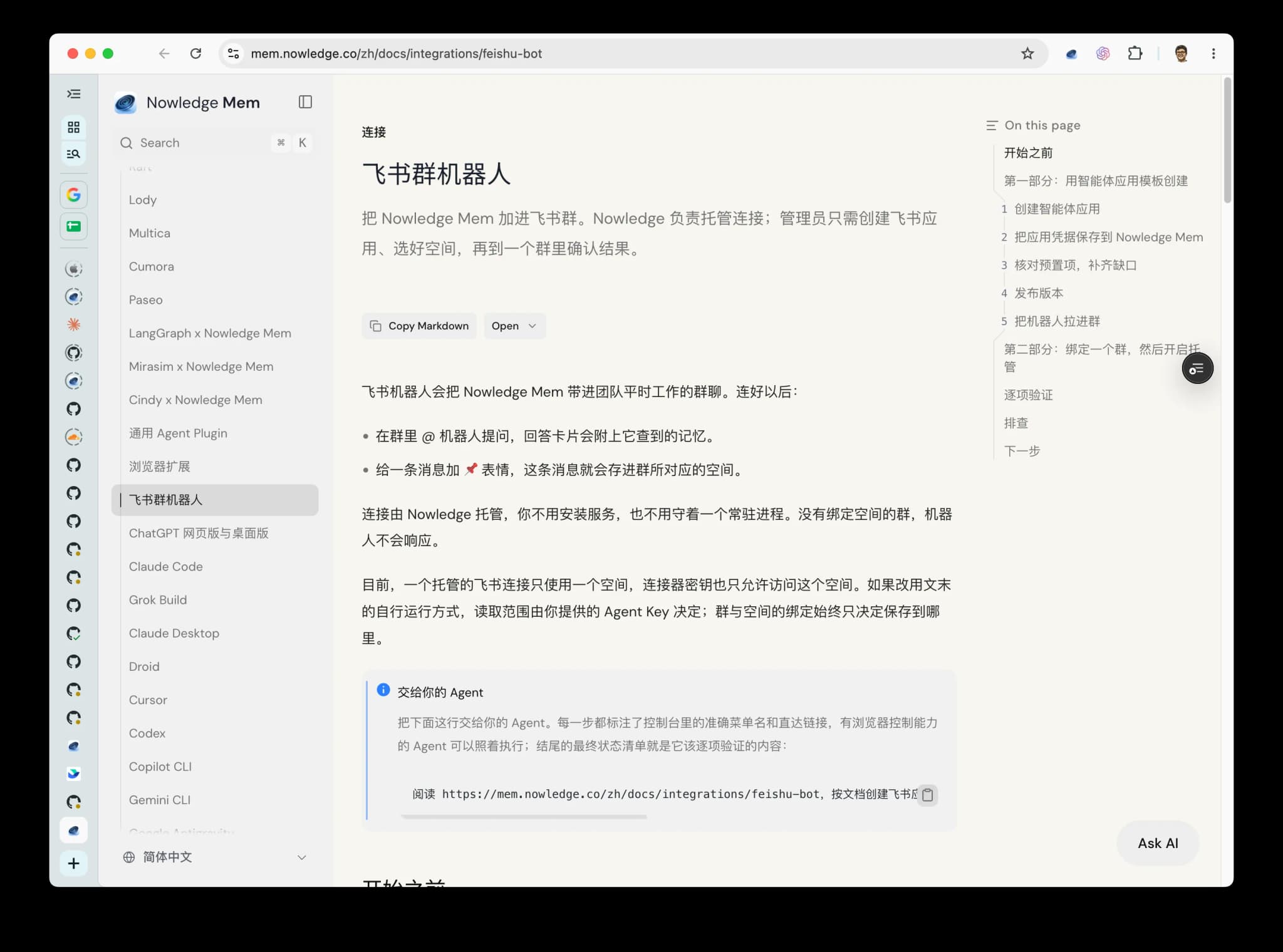
把下面这行交给你的 Agent。每一步都标注了控制台里的准确菜单名和直达链接,有浏览器控制能力的 Agent 可以照着执行;结尾的最终状态清单就是它该逐项验证的内容:
阅读 https://mem.nowledge.co/zh/docs/integrations/feishu-bot,按文档创建飞书应用,并用托管方式连接到 Nowledge Mem。遇到这些步骤停下来交还给我:登录控制台、填写密钥、选择空间、审批版本发布。开始之前
- 一个可以在开发者后台创建应用的飞书租户。应用版本发布需要租户管理员审批。
- 一个带聊天连接界面的 Nowledge Mem Team 工作区:连接器 → 聊天应用 → 飞书。看不到飞书入口,说明当前工作区还没有这个能力。
- 在飞书开发者后台大约 10 分钟。
必须亲自做的三件事
App Secret、Verification Token 和 Encrypt Key 都不要发进聊天,也不要出现在截图里,只粘贴到 Nowledge Mem 对应的输入框。空间由人来选,飞书应用的发布也由租户管理员审批。
第一部分:用智能体应用模板创建
控制台自带的智能体应用模板可以省掉几步。权限仍要核对,事件接收方式也要改成 Nowledge 提供的托管回调。
创建智能体应用
- 打开 open.feishu.cn/app(开发者后台)。
- 页面顶部有横幅创建飞书智能体应用:「为你预置智能体所需的权限、事件配置,一键创建后,即可接入你的智能体服务」。点立即创建。
- 填一个名字(比如
Nowledge Mem)和描述。
如果你的租户控制台没有这个模板,走文末附录里的手动路径,最终结果完全一致,用下面的清单验证即可。
把应用凭据保存到 Nowledge Mem
- 在应用侧边栏打开凭证与基础信息。
- 在 Nowledge Mem 打开连接器 → 聊天应用 → 飞书。
- 把 App ID(以
cli_开头)和 App Secret 填进 Nowledge Mem,点保存并连接。 - 保存成功后,面板会解锁后续步骤并显示一条由 Nowledge 生成的事件回调地址。先把完整地址复制下来留到后面使用,不要现在填回飞书;不要自己拼域名、App ID,也不要使用飞书示例地址。
- 保持这个飞书应用处于打开状态,先核对它的 App ID 是否与 Nowledge Mem 在回调地址上方显示的完整 App ID 一致。确认是同一个应用后,打开事件与回调 → 加密策略,把它的 Verification Token 或 Encrypt Key 填入 Nowledge 的对应可选设置并保存。如果两项都启用,就两项都保存。没有至少一项回调凭据,托管无法开启。
如果你已经在飞书后台建好了应用,直接从这一步开始即可,不必为了使用模板重新建一个应用。App Secret 只在飞书控制台和 Nowledge Mem 的输入框之间传递,不要发进聊天或截图。
截图里的值就是要从飞书复制出来的值。App Secret 特意保持打码;不要把它发进支持消息,也不要放进录屏。
核对预置项,补齐缺口
模板预置得很全,但它不知道这个机器人的具体需要。把下面四处走一遍:已有的原样保留,只补缺的。(直达链接:权限管理在 open.feishu.cn/app/<App ID>/auth,事件与回调在 open.feishu.cn/app/<App ID>/event。)
a. 机器人能力:通常已预置,核对即可。 应用能力 → 机器人应显示已启用。给机器人起名、配头像,这就是大家在群里 @ 的那个身份。
b. 权限:跑一遍批量导入,当作查漏补缺。 打开权限管理 → 批量导入,原样粘贴这份清单。已开通的权限会被直接跳过,所以在模板的权限包之上跑一遍是安全的:
im:message.group_at_msg
im:message.p2p_msg
im:message.reactions:read
im:message.reactions:write_only
im:message:readonly
im:message:send_as_bot
im:chat
im:chat.tabs:write_only
cardkit:card:write
cardkit:card:read
contact:contact.base:readonly
application:application:self_manage不要添加 im:message.group_msg(接收群内所有消息)。正因为没有这条权限,「机器人只能看到 @ 它的消息」才是一个你可以在自己控制台里核实的权限层事实,而不是一句口头承诺。
c. 事件和回调:等托管已连接后再完成。
现在只核对模板,不要提交回调地址。先完成下面的版本发布、加群、绑定和开启托管;等 Nowledge 面板显示已连接再回来。如果飞书此时强制要求回调地址,先留在这个页面,稍后再填。模板可能还预订了一些机器人用不上的事件(云文档评论、会议纪要之类),留着无妨,连接器会忽略它们。
把机器人拉进群
在目标飞书群里输入 @ 和你设置的机器人名称,选中机器人,再点击飞书显示的添加。这是我们在实际客户端中验证过、最直接的路径。部分飞书版本也会在群机器人设置里显示添加机器人。请确认选中机器人的 App ID 与 Nowledge Mem 中所存应用一致。
第二部分:绑定一个群,然后开启托管
应用版本发布、机器人进群以后,回到 Nowledge Mem 的连接器 → 聊天应用 → 飞书。
- 刷新群列表,把一个群绑定到机器人要使用的空间。
- 在连接状态里开启由 Nowledge 托管运行。Nowledge 会创建一把范围收窄到这个连接写入空间的连接器密钥,用它来运行机器人。浏览器不会显示这把密钥。
- 等状态变成已连接;首次 fleet 同步最长约需五分钟。
- 先停在这个页面。状态没有变成已连接前,不要把回调地址填回飞书。
目前,同一个托管连接下的群都要使用同一个空间。要换空间,请先关闭托管、调整绑定,再重新开启。关闭托管只会删除 Nowledge 保存的连接器密钥副本,不会撤销这把密钥;确定不用以后,还要到成员 → Agent Key里单独撤销。
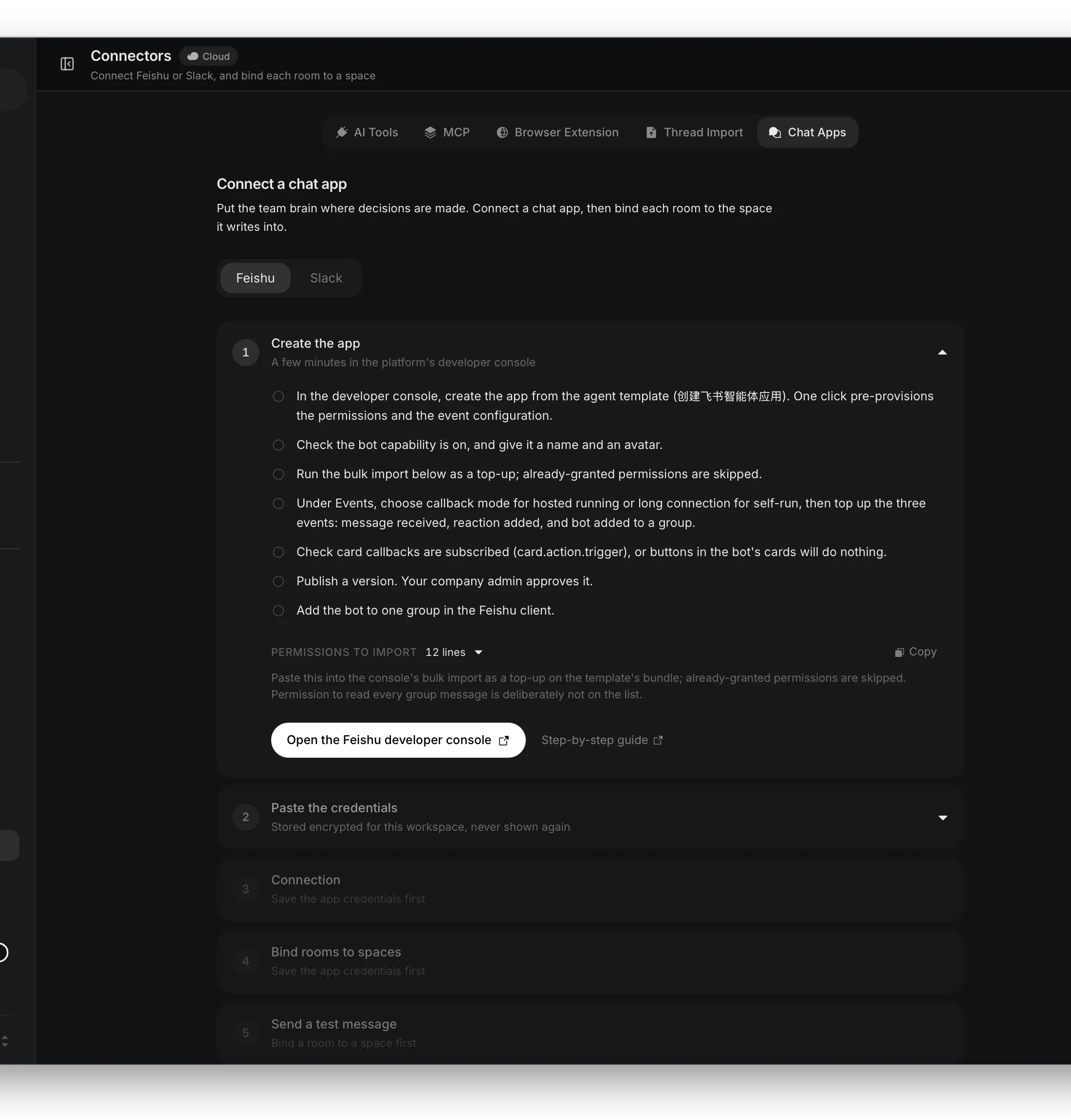
面板会按前置条件推进:保存应用凭据和回调凭据、绑定群、开启托管、等状态变成已连接,再测试机器人。只有前一步真正保存成功,下一步才会解锁;按钮处于禁用状态时,先回到前置步骤排查,不要猜测或跳过。
把回调地址填回飞书
Nowledge 面板显示已连接后,回到飞书开发者后台完成两处回调设置:
- 在事件与回调 → 事件配置中选择将事件发送至开发者服务器(不是「使用长连接接收事件」),粘贴从 Nowledge 复制的完整地址并保存,等飞书校验成功。在已添加事件中确认有
im.message.receive_v1、im.message.reaction.created_v1和im.chat.member.bot.added_v1。 - 在事件与回调 → 回调配置(直达
.../event?tab=callback)中选择同样的 HTTP 回调方式,粘贴同一条地址,并订阅card.action.trigger。少了这项,卡片按钮不会响应。 - 如果飞书要求重新发布版本,就创建并发布最新版本;权限、事件和回调配置要等线上版本生效后才会工作。
- 回到已绑定的群发送测试卡片。这张卡只能确认机器人可以往群里发消息,并显示群消息会存到哪个空间。它不能代替飞书入站事件测试;先确认 Mem 里仍显示已连接,再继续下面的实测。
- 问一个真实问题。群里需要 @ 机器人,私聊直接发问题就行。某位成员首次使用时,机器人会在群里简短说明,同时私聊发给他一条一次性安全链接。打开链接、登录 Mem,核对工作区和账号后点确认并连接。然后把刚才的问题再发一次。每人只需连一次。
- 在群里回复一条消息,@ 机器人发「保存」。收到保存卡片后,再用 📌 表情试一次快捷保存。不要用飞书的 Pin / 置顶;飞书不会把这个操作发给机器人。
想在提问前先连好自己的账号,也可以到 Mem 的你的飞书账号(Your Feishu account)里点连接飞书账号(Connect Feishu account)。把短时挑战码私聊发给机器人,然后回 Mem 确认即可。
逐项验证
这份清单验证的是最终状态,走模板还是走手动都适用。Agent(或你自己)可以逐条核对:
- App ID 以
cli_开头 - 应用能力 → 机器人显示已启用
- 权限管理(
/app/<App ID>/auth)里第 3b 步的 12 条权限全部已开通,且im:message.group_msg没有开通 - Nowledge Mem 显示了完整的 HTTPS 事件回调地址,并且 Verification Token 或 Encrypt Key 已保存
- 事件配置(
/app/<App ID>/event)选择将事件发送至开发者服务器(不是长连接)并使用这条原样地址,im.message.receive_v1、im.message.reaction.created_v1、im.chat.member.bot.added_v1都在已添加事件中 - 事件与回调 → 加密策略中,这个 App ID 对应应用的 Verification Token / Encrypt Key 至少一项已保存到 Nowledge Mem 的可选设置
- 回调配置(
/app/<App ID>/event?tab=callback)选择同一回调方式并使用同一条地址,card.action.trigger已订阅 - 版本管理与发布显示已有线上版本
- 目标群的群机器人列表里能看到它
- Nowledge Mem 已开启托管运行,连接状态为已连接,群也绑定到了预期空间
- 测试卡片已出现在群里,上面的保存空间也正确;Mem 里仍显示已连接
- 某位成员可以在群里 @ 机器人,如有提示则完成私聊里的一次性绑定,重发问题后收到回答卡片
- 这位成员在私聊中不 @ 机器人,也能收到问题的回答
- 回复一条群消息并发
@机器人名称 保存,收到的卡片只确认保存了被回复的那条消息 - 给群消息加 📌 表情也会保存;飞书的 Pin / 置顶不算保存
排查
- 事件配置显示「未配置」,「添加事件」按钮是灰色。 飞书默认选中「使用长连接接收事件」。先确认 Nowledge 已保存 Verification Token 或 Encrypt Key、已绑定群,并且托管状态显示已连接。然后编辑订阅方式,改选将事件发送至开发者服务器,粘贴 Nowledge 显示的完整地址并保存;等地址校验成功后再添加事件。
- 应用页面显示「待上线」或顶部提示「应用发布后,当前配置方可生效」。 这是正常状态:配置先保存,接着到版本管理与发布 → 创建版本提交并由租户管理员审批。审批前机器人不会收到生产事件。
- 机器人在群里不说话。 多半是设计如此:这个群没有绑定空间。到连接器 → 聊天应用 → 飞书 → 绑定群与空间里绑上。
- 机器人发来绑定提示,没有回答问题。 这是正常的首次使用步骤。打开机器人私聊发来的一次性链接,登录 Mem,核对工作区和账号后点确认并连接,然后把问题再发一次。如果私聊没有收到链接,到 Mem 的你的飞书账号里点连接飞书账号,再把里面的短时挑战码私聊给机器人。不要把链接或挑战码发到群里。
- 消息里写了它的名字但没 @,它不理。 也是设计如此。只有真正的 @ 才会投递给它,这正是第 3b 步只申请
group_at_msg的结果。 - 卡片按钮没反应。 上面回调配置里的
card.action.trigger没配,或者版本还没发布。 - 发「保存」后,机器人却开始回答问题。 先回复那条消息,再 @ 机器人发「保存」。没有回复对象时,机器人不能猜你要存哪条。
- 加 📌 表情没有保存。 直接改用主路径:回复那条消息,@ 机器人发「保存」。自行运行连接器时,可以核对日志里的
emoji_type和FEISHU_SAVE_EMOJI;托管用户可以把这个值发给支持人员。 - Pin / 置顶后,Mem 没有保存。 这是正常的。飞书没有向机器人开放置顶事件。请回复消息后发
@机器人名称 保存,或者给消息加 📌 表情。 - 私聊里的消息无法保存。 私聊可以提问,暂时不能保存私聊消息。请在已绑定的群里保存团队结论,这样保存位置是明确的。
- 群设置里找不到「添加机器人」。 飞书不同客户端版本会把入口放在不同位置。在目标群里输入
@和机器人名称,选中它,再点击添加;如果当前客户端显示群机器人设置,也可以从那里的添加机器人进入。机器人进群后,回到 Nowledge Mem 刷新群列表。 - 飞书不接受回调地址。 先确认 Nowledge 面板已经显示已连接,再确认订阅方式选的是将事件发送至开发者服务器。回到 Nowledge Mem 重新复制地址,不要手敲域名或 App ID;再核对回调地址上方的 App ID 与当前打开的飞书应用一致,最后确认这个应用在事件与回调 → 加密策略里的 Verification Token 或 Encrypt Key 已保存到可选设置。
- 事件一直收不到。 确认应用版本已经发布,而且托管运行已经开启。新权限和事件订阅在发布前不会生效。
- 托管运行无法开启。 先保存 Verification Token 或 Encrypt Key,至少绑定一个群,并确认所有托管群都使用同一个写入空间。如果当前 Cloud 部署还没有托管 Worker,请联系工作区管理员完成部署;除非你自己负责这套基础设施,否则不要自行启动适配器。
下一步
- 只有新群也使用同一个托管空间时,才把它加进当前连接。需要不同授权范围时,请使用另一条连接或自行运行。
- 空间解释了机器人读写的容器。