
AI Now
保存した知識、タスク、接続サービスを扱うパーソナルAIエージェント
AI Nowは、保存した知識を直接扱って作業する場所です。 これはお使いのMemサーバーで動作するため、デスクトップアプリ、Webアプリ、モバイルクライアントがそのサーバーに接続すると、同じAI Nowセッションを参照できます。
毎回まっさらなプロンプトから始めるのではなく、AI Nowはすでに知っていることから始めます。 そのため、一般的なモデル出力ではなく、自分の履歴に基づいて積み上げていく調査、分析、プレゼンテーション、より長い多段階のタスクに役立ちます。
要件
ローカルおよびセルフホストのAI Nowには、設定 → プロバイダー で構成された利用可能なモデルが必要です。 ホスト型クラウドは、ワークスペースで利用可能なモデルを使用します。
接続をテストし、モデルを選択して、設定 → プロバイダー で保存します。 モデルのセットアップを参照してください。
Access Anywhere経由で別のNowledge Memに接続している場合、AI NowはそのサーバーのLLM構成を使用します。 各クライアントで個別にプロバイダーを構成する必要はありません。
最初の有用なタスク
AI Nowを初めて開く場合は、自分の知識に基づいたものから始めてください:
キャッシュについて、私はどのようなアーキテクチャ上の決定をしてきましたか?
これは一般的なプロンプトよりも良い最初のタスクです。 なぜなら、製品モデルをすぐに理解できるからです:
- AI Nowは保存した知識から読み取ります
- 関連する場合、ファイルや有効なプラグインを取り込むことができます
- 必要に応じて、結果を更新された知識に戻すことができます
最初の成功状態
自分の作業に関する根拠のある質問が、すべてを最初から説明し直さなくても有用な回答を得られたとき、AI Nowが正しくセットアップされているとわかります。 引用されたメモリやソースを開き、そのテキスト、日付、結論を確認してください。
AI Nowにできること
| カテゴリ | できること |
|---|---|
| メモリ検索と管理 | メモリを検索し、リクエストに応じて作成または更新し、IDで読み戻します |
| ライブラリ検索 | ライブラリにインポートしたドキュメント(PDF、スプレッドシート、Wordファイル、スライド、コード)を検索、読み取り、分析します |
| ディープリサーチ | メモリとWeb検索を組み合わせたマルチソース調査 |
| ファイル分析 | 提供されたExcel、CSV、TSV、Word、PowerPoint、PDFファイルを分析します |
| データ可視化 | データからチャートを生成します |
| プレゼンテーション | スライドを作成してプレビューし、HTMLまたはPowerPointにエクスポートします |
| 旅行計画 | インタラクティブな日別の旅程を作成します |
| コネクタ | Notion、Obsidian、Apple Notes、カスタムMCPプラグインに接続します |
| スケジュールタスク | レビューして有効化した作業を設定時刻に繰り返し、実行ごとに個別の記録を保持します |
| スキル | アクティブなスキルを実行し、ドラフトを作成したり、今後の使用前にレビューするための更新を提案します |
| 製品ヘルプ | 最新の製品ドキュメントを参照し、手順と結果の確認方法を説明します |
| 構成管理 | リクエストに応じてサポートされている設定を確認、変更し、保存された値を読み戻します |
| 問題調査 | 実行時の状態、構成、診断を確認し、失敗、証拠、次のステップを説明します |
| フィードバック送信 | 明示的なリクエストに応じて、レポートを準備し、サポートされている診断証拠を送信し、フィードバック番号を返します |
ファイル、Web調査、プラグイン、スケジュールにはバックエンドのサポートが必要です。 これらの制限については別のデバイスからAI Nowを使用するを参照してください。 最初の質問に追加のスキルやプラグインは必要ありません。
はじめに
モデルを構成する
設定 → プロバイダー を開き、必要に応じてサインインするかAPIキーを入力し、接続をテストし、モデルを選択して保存します。 ホスト型クラウドの場合は、ワークスペースで利用可能なモデルオプションを使用します。
AI Nowを開く
サイドバーのAI Nowタブをクリックするか、Cmd/Ctrl + 5を押します。
根拠のあるタスクを開始する
すでにMemに与えたコンテキストに合ったタスクから始めてください:
キャッシュについて、私はどのようなアーキテクチャ上の決定をしてきましたか?
関連する場合、メモリから取得し、Webを検索し、構成した接続済みのノートや有効なプラグインを使用します。
ファイルやフォルダをドロップして分析したり、最近の作業に基づくレポートを依頼したり、任意のトピックについて深い調査を実行することもできます。
作業中に、AI Nowは有用な場合にメモリを作成または更新することもできます。
タスクを作成する前に現在のスペースを確認してください。 ローカルおよびセルフホストのタスクは作成時のスペースを保持します。 再開しても、現在閲覧しているスペースに移動することはありません。 別の場所で作業するには、スペースを切り替えて新しいタスクを作成してください。 ホスト型クラウドは、利用可能なワークスペースと現在のスペーススコープ内で読み取ります。
複雑な目標をステップに分解するにはPlanを、保存した知識にはMemory searchを、Web調査が必要な作業にはResearchを選択します。
タスクモデルとAIアイデンティティを選択する
タスクのModelメニューを使用して、構成済みのプロバイダーとモデル、またはSettings defaultを選択します。 切り替える前に現在のターンが終了するのを待ってください。 選択は次のターンからこのタスクにのみ適用され、バックグラウンド処理や他のタスクのデフォルトは変更しません。
AIアイデンティティを作成している場合は、タスクを作成する前に1つ選択してください。 選択は次に作成する新しいタスクに適用されます。 再開したタスクは元のアイデンティティを保持します。 アイデンティティとスペースは別々の選択です。 アイデンティティを選択しても、データへの追加アクセス権は付与されません。
チャットでメモリをメンションする
@と入力して、現在のスペース内のメモリ、会話、またはライブラリのコンテンツを検索して選択します。 送信前にコンポーザーの参照を確認してください。 ライブのノートプラグインクエリはタスク内で直接リクエストしてください。 プラグインを有効にしても、外部ノートがこのリストに自動的に追加されるわけではありません。
スケジュールタスク
毎日の作業記録や週次のドキュメントレビューなど、繰り返す作業にはスケジュールタスクを使用します。 各実行は保存した指示を使用し、独自の結果を保持します。
タスクを作成して有効化する
- AI Now → Schedulesを開き、New scheduleをクリックします。
- NameとWhat should AI Now do? を入力します。 何を読み取り、どこに結果を保存し、どのように確認するかを記述します。 各実行は新しいコンテキストで始まり、元のチャットを継続しません。
- Whenで、Every day、Weekdays、Selected days、Every week、Every monthのいずれかを選択します。
時刻とTime zoneを設定します。
たとえば
23:00とAsia/Tokyoです。 タスクはそのタイムゾーンのローカル時計に従い、夏時間の変更も含みます。 今後の実行時刻のプレビューを確認してください。 - Execution permissionsとIf Mem was offlineのポリシーを選択します。
- Create draftをクリックし、タスクを確認してからReview & activateをクリックします。ActiveとNextの実行時刻が表示されていることを確認します。
チャットでAI Nowにドラフトの作成を依頼することもできます: 「アジア/東京の23:00に毎日の作業記録スケジュールを作成して。」Schedulesで確認して有効化します。 チャットでの1回限りのリマインダーは、繰り返しタスクを作成しません。
Mem サーバーを利用可能に保つ
スケジュールタスクは、そのMemサーバー上のモデル構成を使用します。 ローカルおよびセルフホストのタスクでは、そのマシンをスリープさせず、Memバックエンドを実行し、モデルサービスに到達可能な状態に保ってください。 Access Anywhere経由で接続されたクライアントは、サーバーが動作し続けている間にオフラインになってもかまいません。 ホスト型クラウドのスケジュールはまだ利用できません。 接続されたバックエンドがサポートしていない場合、Schedulesタブは非表示になります。
実行権限
Nowledgeを有効にすると、タスクが承認されたスコープ内でこれらの知識リソースを使用できるようになります:
| リソース | 許可される操作 |
|---|---|
| メモリ | 検索、読み取り、作成、編集。移動や削除は不可 |
| スレッド | 検索、読み取り、作成、メッセージの追加。既存のメッセージは保持されます |
| ライブラリ | 検索、読み取り、テーブルの分析、コンテンツの追加、Markdown成果物の作成。任意のローカルパスへのアクセスは不可 |
| スキル | 検索、読み取り、レビュー用の作成、承認済みの既存スキルへの更新提案 |
| グラフ、Wiki、コンテキスト、スペース | 既存の読み取り操作。スペースの作成や削除は不可 |
知識の書き込みはタスクのスペース内に留まります。 アプリで作成されたスケジュールはデフォルトスペースを使用します。 チャットでスペースを変更しても、既存のスケジュールの保存先は変わりません。
新しいスキルには依然として人間によるレビューと有効化が必要です。 更新はレビュー用のバージョンを準備するものであり、アクティブなコンテンツを変更するものではありません。 スキルを開いて変更を確認し、適用してください。 許可される既存のスキルは、権限付与を保存した時点で固定されます。 新しいスキルは自動的に更新権限を取得しません。
Web researchは、公開Webページの検索と読み取りを許可します。 NowledgeとWeb researchは、認証済みブラウザセッション、シェルコマンド、任意のファイル操作を許可しません。 外部サービスの場合は、External connector actionsを使用して、インストール済みHTTPコネクタの正確なアクション、アカウント、宛先スコープを確認し、タスクを確定します。 プラグインを有効にしたり、チャットでAutoを選択しても、これらのスケジュール権限は付与されません。
アプリの更新によって、既存のタスクに権限が追加されることはありません。 エディタがリソース権限の更新が必要と表示した場合は、Save changesをクリックし、次にReview & activateをクリックします。 指示または実行権限を変更すると、タスクは新しいレビューのために一時停止します。 承認されたスコープ外のリクエストは実行を停止し、アクセスのレビューを求めます。
一時停止、編集、オフライン時間の処理
タスクを開き、Pauseをクリックして今後のスケジュールを停止します。 実行中のタスクを一時停止し、すぐに編集してSave changesすることもできます。 すでに開始された操作は安全に完了できます。 タスクを有効化または再開する前に、終了するのを待ってください。 一時停止は保存された変更を元に戻しません。 再開する前に最近の実行と影響を受けたリソースを確認してください。
指示や権限の変更を伴わない手動の一時停止の場合は、Resumeをクリックします。 指示や権限を変更した場合、接続が失われた場合、または以前の実行を確認する必要がある場合は、表示された理由を解決し、Review & activateを使用します。 スケジュールを削除するには、Deleteをクリックして確認します。
If Mem was offlineで、次のいずれかを選択します:
- Run once when AI Now returns: Memバックエンドが利用可能になったときに、逃した発生を最大1回の実行にまとめます。
- Skip missed runs: 逃した作業を実行せずに、次に予定されている発生を待ちます。
期限が来たタスクは、現在のバックグラウンド作業が終了するのを待つ場合があります。 正確に予定時刻に開始することは保証されません。 遅延を確認するには、実行記録のScheduled forとStarted atを比較してください。
結果と失敗を確認する
タスクを開き、Recent runsを見つけます。 記録をクリックすると、完全な結果、予定および実際の開始時刻、ツール呼び出し回数、存在する場合はエラーコードが展開されます。
| ステータス | 確認すること |
|---|---|
| Completed | リソースの書き込みが確認されました。報告されたIDまたは保存先を使用してリソースを開き、確認してください。 |
| Failed | タスクは完了しませんでした。理由を使用して、指示、権限、接続、モデル設定、またはローカルストレージを確認してください。 |
| Needs review | 一部の変更が保存されたか、確認が不完全です。重複した書き込みを避けるため、次のアクションを取る前に既に存在するものを確認してください。 |
| Skipped | 実行はリソースを読み取っただけか、要求された結果が既に存在することを確認しました。説明を読んでください。 |
| Cancelled | 実行は停止されました。すでに開始された操作は完了している可能性があります。再開する前に実際のコンテンツを確認してください。 |
AIの応答だけでは完了を証明しません。 有用な読み取り専用タスクはSkippedと表示されることがあります。 繰り返しの失敗、無効な権限、またはシャットダウン前に開始された可能性のある操作は、スケジュールを一時停止させることがあります。 その理由を確認し、問題を解決した後に再度確定してください。
例: 毎日のメモリを作成して読み戻す
「Schedule check」という名前のタスクを作成します。Every day、23:00、Asia/Tokyoを選択します。Nowledgeを有効にし、Web researchはオフのままにし、Skip missed runsを選択します。
次を入力します:
アジア/東京の今日の日付を使用してください。 タスクのスペースで、「Schedule check YYYY-MM-DD」というタイトルのメモリを検索してください。 存在しない場合は、内容「Schedule verified on YYYY-MM-DD」で作成してください。 次に、そのメモリをIDで読み取り、タイトル、日付、内容、スペースを確認してください。 実際のIDと読み取った内容を報告してください。 今日のメモリが既に存在する場合は、重複を作成せずに読み取って確認してください。 書き込みまたは読み取りが失敗した場合は、失敗を説明し、完了を報告しないでください。
Create draftをクリックし、次にReview & activateをクリックします。 すぐにテストするには、時刻を数分後に設定し、プレビューが今日を指していることを確認します。 マシンとMemバックエンドを実行したままにしてください。
実行後、Recent runsを展開し、メモリIDと読み戻し結果を確認します。Memoriesでデフォルトスペースを選択し、Schedule checkを検索し、今日のメモリを開いて内容を確認します。
最初の成功した作成と確認はCompletedと表示されるはずです。
同じ日の後続の実行は、既存のメモリを確認する場合Skippedと表示されることがあります。
テスト後、タスクを一時停止し、時刻を23:00に戻して保存し再開するか、テストスケジュールを削除します。
時刻の変更は今後の実行に影響しますが、先ほど確認した書き込みを繰り返すことはありません。
ディープリサーチ
包括的な調査のために、AI Nowは複数のソースにわたって並列サブタスクを実行し、結果を統合します。
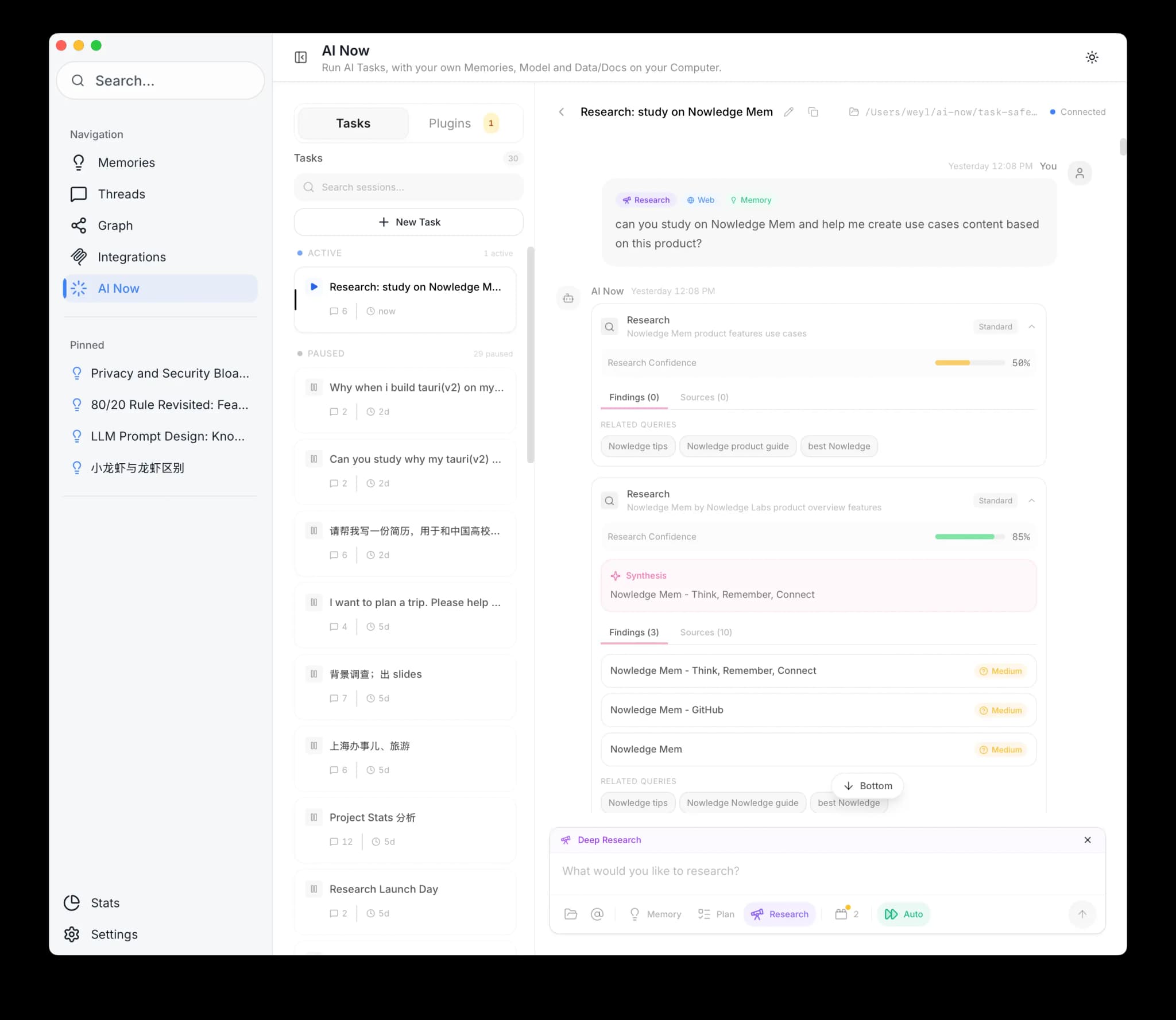
ディープリサーチを有効にする
AI Nowチャットインターフェースの Researchトグルをクリックします。
仕組み
調査の質問をします:
量子誤り訂正の現状を調査して
AI Nowは次のことを行います:
- そのトピックに関する既存の知識をメモリから検索します
- 複数の角度からWebを検索します
- 調査結果を1つの回答に統合します
- 確認できるようにソース付きの調査結果を返します
オプションのスキル
スキルは、特定のタスクのために有効にする専門的な機能です。
| スキル | 有効になること |
|---|---|
| Documents | Excel/CSV分析、チャート生成、ファイル操作 |
| Presentation Creator | ライブプレビューとエクスポートを備えたスライド生成 |
| Travel Planner | インタラクティブな旅程の作成 |
| Browse Now | 認証済みおよびインタラクティブなWebタスクのための実ブラウザ自動化 |
スキルはAI Now → Plugins → Skillsで有効にします。
自分のスキルを実行して改善する
コンポーザーで/と入力し、利用可能なスキルを選択し、このタスクの目標と参照を追加して送信します。 まず選択したスキルを確認してください。 選択するとこの実行の手順が提供されますが、結果が完了したことを証明するものではありません。
AI Nowに、確認済みの手順をスキルに変換するよう依頼したり、既存のスキルへの更新を提案させたりできます。 新しいコンテンツはドラフトであり、更新はレビュー待ちです。 今後の作業で使用する前に、スキルで確認して有効化または適用してください。 生成されたテキストだけでは、スキルがアクティブであることを意味しません。
ファイル分析
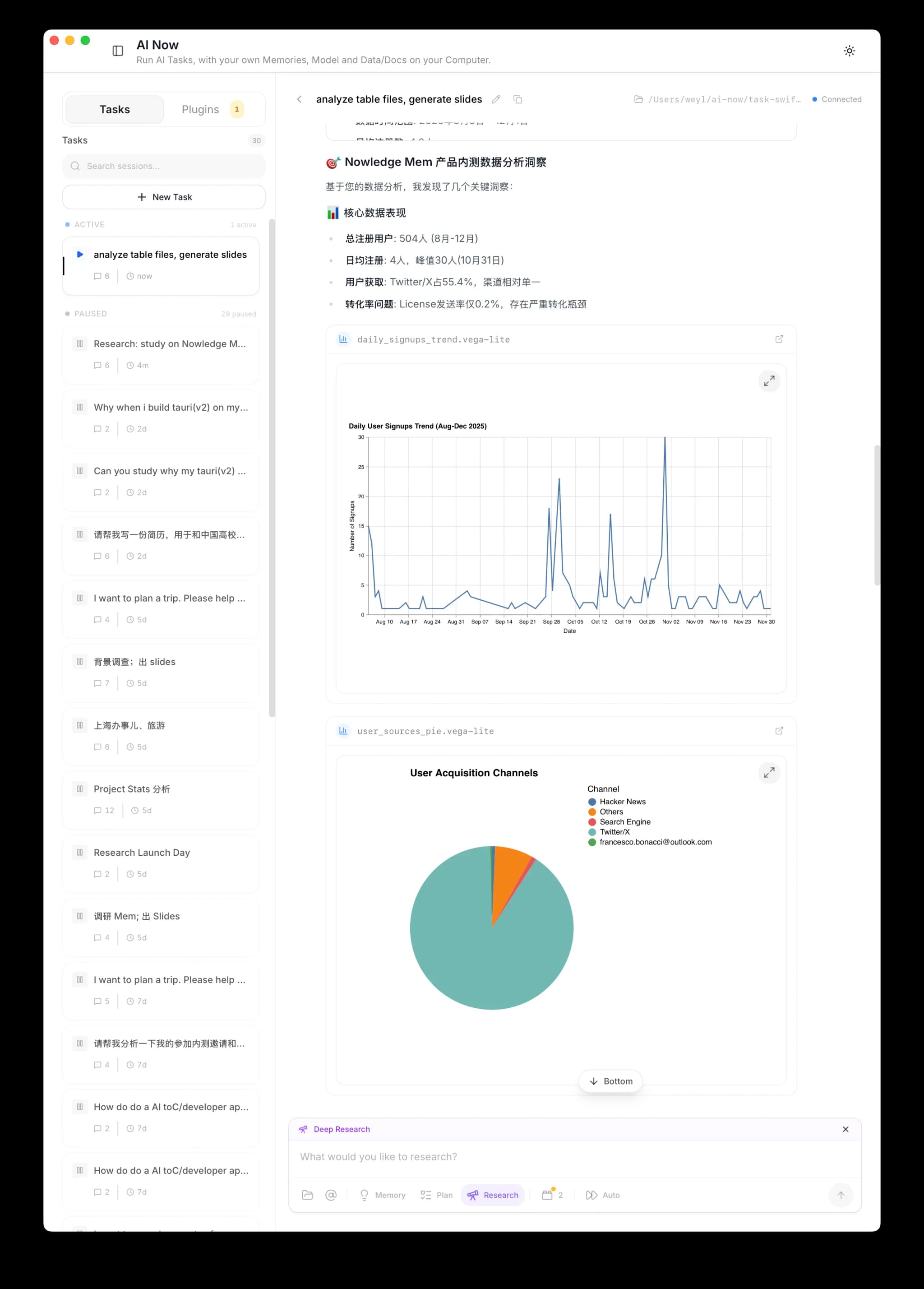
分析のためにファイルやフォルダを会話に添付します。
メッセージを送信すると、AI Nowはそれらの添付ファイルをinputs/の下の現在の
タスクワークスペースにコピーします。
エージェントはそのワークスペースのコピーを読み取り、
新しいチャート、スクリプト、レポート、スライドを同じタスクフォルダに書き戻します。
Access Anywhere経由でMemサーバーに接続している場合、アプリまたはWeb クライアントはAI Nowが開始する前に選択したファイルをそのタスクに安全にアップロードします。 サーバーは自身のコピーから動作するため、元のパスがサーバー上に存在する必要はありません。 ホスト型ワークスペースでファイル添付が利用できない場合は、ファイルをライブラリに追加し、 そこから参照してください。
Documents スキル
AI Now Pluginsで Documentsスキルを切り替えて有効にします。
画像を貼り付けることもできます。 画像分析には画像をサポートするモデルが必要です。 タスクの添付ファイルは自動的にライブラリに表示されません。 長期的にアクセスするには、別途ライブラリに保存してください。
サポートされているファイル
| 種類 | 拡張子 | AI Nowが行うこと |
|---|---|---|
| スプレッドシート | .xlsx, .xls, .csv, .tsv | データを分析し、パターンを見つけ、チャートを生成します |
| ドキュメント | .docx, .pdf | 要約し、要点を抽出し、質問に回答します |
| プレゼンテーション | .pptx | スライドの内容を読み取り、要約し、質問に回答します |
| コード | .py, .js, .tsなど | レビューし、説明し、改善を提案します |
レガシーのWord .docファイルは、分析のために添付する前に.docxに変換してください。
例
sales_q4.xlsxを添付します- 質問します: 「このデータの上位3つのトレンドは何ですか?」
- AI Nowが分析し、可視化を生成します
フォルダ全体も機能します。
結果とタスクファイルを保存する
レポート、チャート、プレゼンテーションを生成した後、Browse task filesを使用してフォルダを検査し、ファイルをプレビューまたはダウンロードします。 ファイルメニューにSave to Libraryがある場合は、ファイルを保存し、ライブラリでそのソースを開いて内容を確認します。
結論をメモリとして保存するには、次のように依頼します:
確認済みの結論を、そのソースと適用日とともにメモリとして保存してください。 IDで読み戻し、実際のメモリIDを報告してください。 未確認の推測を事実として保存しないでください。
保存が成功すると、開くことができる実際のリソースID、ファイル、またはソースが得られるはずです。 唯一の証拠が「保存しました」というテキスト返信である場合は、リソースを確認してください。 タスクを削除すると、そのメッセージと作業ディレクトリのファイルが削除されます。 保持する必要がある出力は、先にダウンロードまたは保存してください。
プレゼンテーション
Presentation スキル
AI Now Pluginsで Presentationスキルを切り替えて有効にします。
上記の調査と研究に基づいてプレゼンテーションを作成し、洞察を裏付けるチャートや図をいくつか含めてください
AI Nowは、会話から構造、チャート、洞察を備えたスライドを生成します。
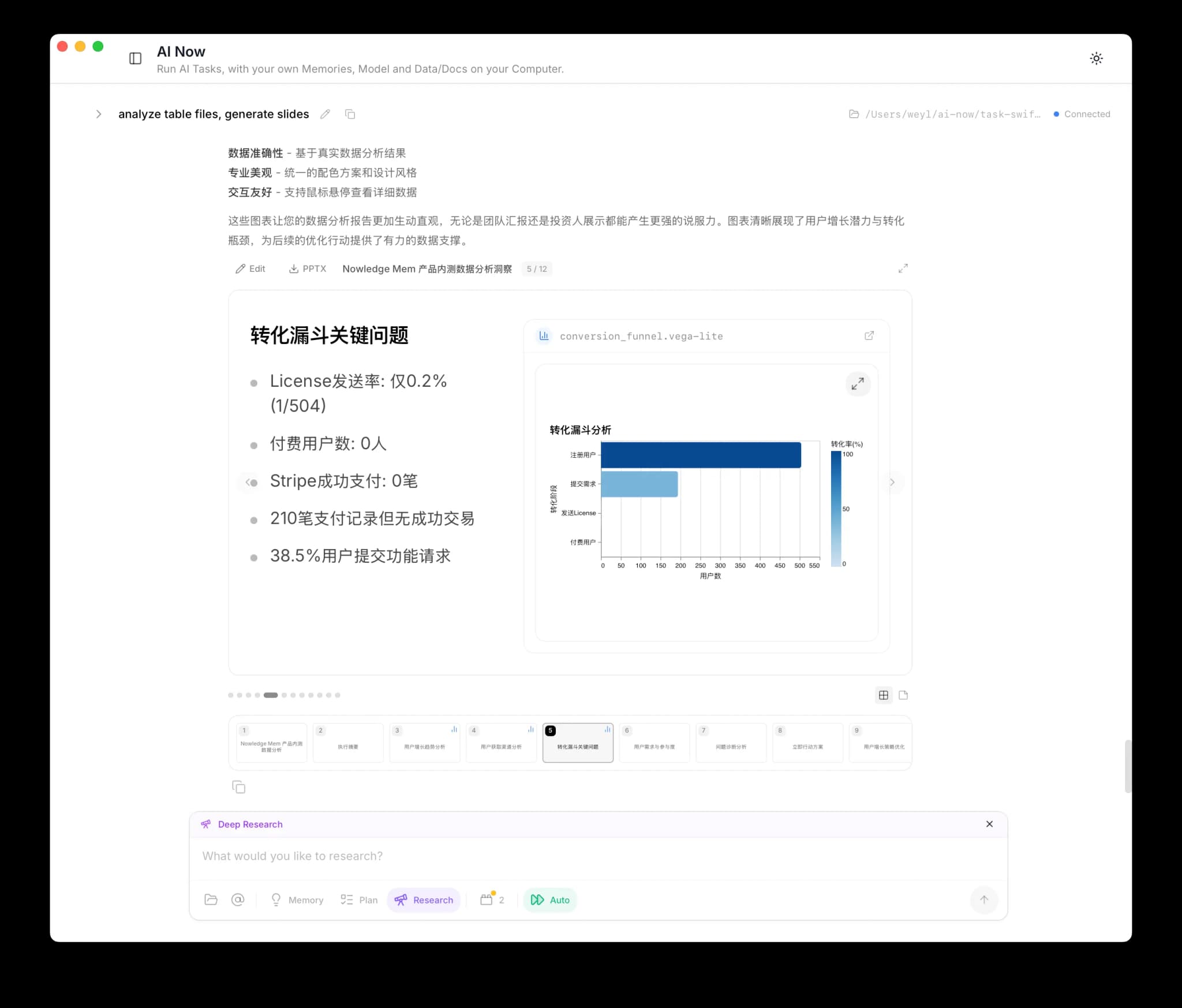
フォローアップのリクエスト(「3枚目のスライドをもっと視覚的にして」、「顧客セグメントに関するスライドを追加して」)で改善するか、 Editをクリックして直接編集します。
HTMLをクリックすると、単一の.bento.htmlファイルをダウンロードしてブラウザで開けます。
PPTXボタンでPowerPointにエクスポートすることもできます。
エクスポート後にレイアウト、フォント、チャートを確認してください。
旅行計画
Travel Planner スキル
AI Now Pluginsで Travel Plannerスキルを切り替えて有効にします。
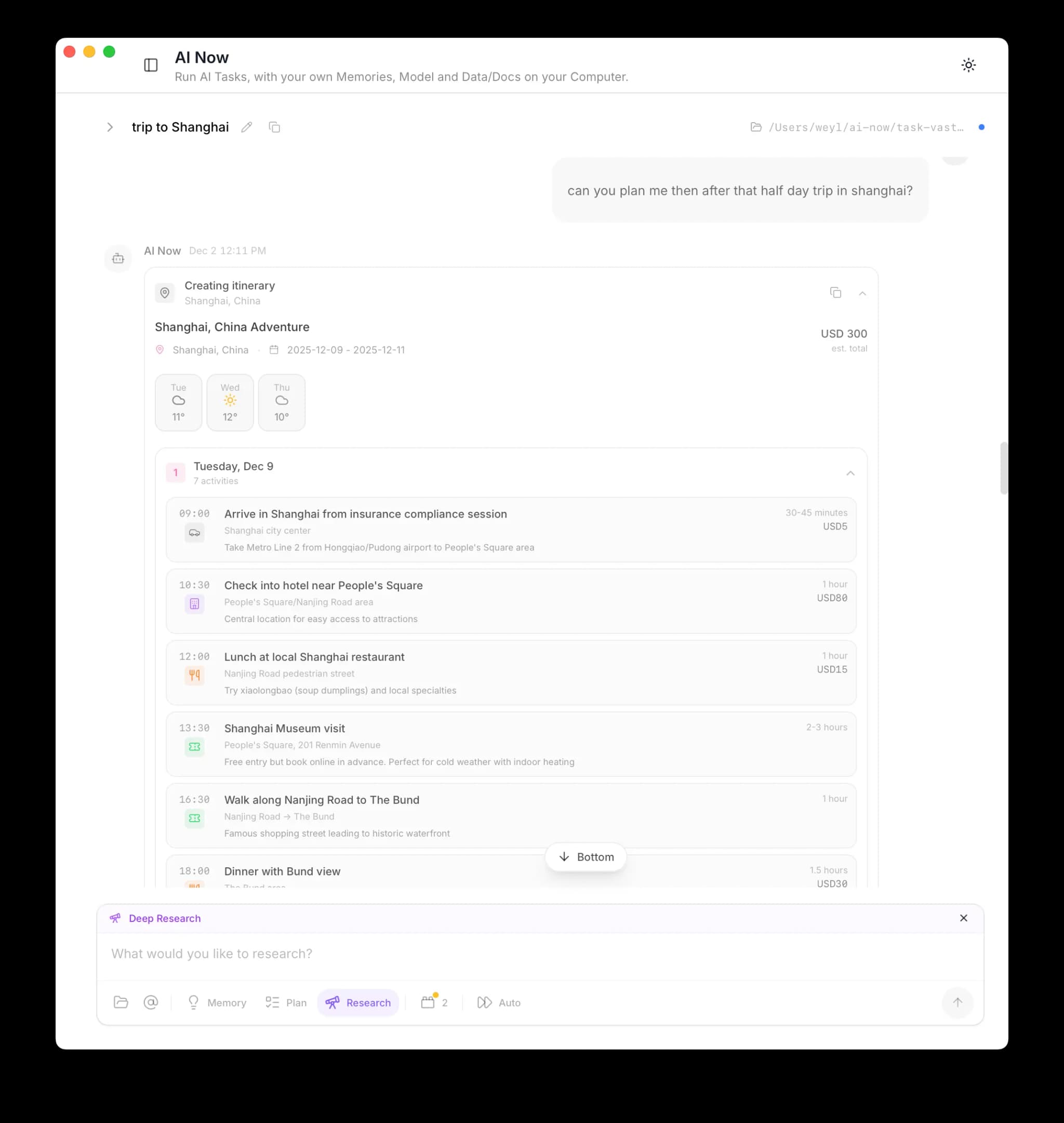
食と文化に焦点を当てた東京への5日間の旅行を計画して
AI Nowは、最近のメモリとWeb調査をコンテキストとして使用し、インタラクティブな日別の旅程を生成します。
Browse Now
Browse Now スキル
AI Now → Plugins → SkillsでBrowse Nowスキルを切り替えて、AI Nowが認証済みまたは動的なページに実際のブラウザを使用できるようにします。
タスクが一般的なフェッチではなく、実際のブラウザセッションを必要とする場合にこれをオンにします。 典型的なケース:
- ログイン済みのWebサイト
- クリック、入力、スクロール、または多段階のフロー
- スクリーンショットまたはレンダリングされたページの抽出
- 通常のフェッチでは実際のUI状態を取得できない動的ページ
この機能はローカル専用です。 ブラウザブリッジはAI Nowと同じマシンで動作し、Access Anywhere経由では公開されません。
セットアップ、制限、CLIの例については、完全なBrowse Nowガイドをお読みください。
プラグイン
他のアプリへの接続でAI Nowを拡張します。
カスタムMCPサーバー
AI Now → PluginsでカスタムMCPサーバーを追加します。 そのHTTP MCP endpointと必要なヘッダーを入力し、接続をテストして有効にします。 OAuthサービスの場合は、サインインと認可のプロンプトに従います。 まず読み取り専用のクエリで、アカウントと利用可能なツールを確認してください。
組み込みランタイムは現在STDIO MCPをサポートしていません。 ローカル起動コマンドを入力しないでください。 Lemonadeなどのサービスでは、チャットモデルの構成とMCPツールは別々です。 モデルは設定で構成し、ツール用にそのMCPエンドポイントを別途追加してください。
組み込みプラグイン
Obsidian
- AI Now → Pluginsに移動します
- Obsidianを有効にします
- 保管庫のパスを設定します
これでAI Nowは、メモリと並んでObsidianノートを検索および読み取りできます。
Notion
- AI Now → Pluginsに移動します
- Notionを有効にします
- Connectをクリックし、ブラウザで認可します
AI Nowは認可されたNotionコンテンツを検索および読み取りできます。 ページはNotionに留まり、ライブラリに自動的に同期されません。
Apple Notes (macOS)
- AI Now → Pluginsに移動します
- Apple Notesを有効にします
- プロンプトが表示されたら権限を付与します
プラグイン設定に表示されるシステム権限を付与してください。 このプラグインはノートを読み取りますが、ライブラリに自動的にインポートまたは同期しません。
Memについて質問し、設定を管理し、フィードバックを送信する
これらのアクションには通常のAI Nowタスクを使用します。 別途Ask Memエントリやインストール済みのヘルプスキルは必要ありません。
Memの使い方を尋ねる
Codexの会話をMemにインポートするにはどうすればよいですか?現在のドキュメントを使用して、最初のステップとインポートを確認する方法を説明してください。
AI Nowは製品ドキュメントを参照し、手順を案内できます。 アカウントのログイン、デバイスの権限、手動の操作は、必要な場合には依然として完了する必要があります。 手順が見つかっても、接続が機能することを証明するものではありません。
設定を確認または変更する
私のインターフェース言語とAI出力言語を確認してください。 AI出力言語を中国語に変更し、他の設定はそのままにして、保存された値を読み戻してください。
モデル、インポート構成、処理ステータスについて尋ねることもできます。 AI Nowはまず現在の接続でサポートされている設定と権限を確認し、要求されたフィールドを変更し、結果を検証します。 インターフェース言語、AI出力言語、タスクモデル、バックグラウンドモデルは別々の設定です。 変更したいものを指定してください。
一部の保存された設定は、実行中のバックエンドがそれらを使用する前に再起動が必要です。 AI Nowは、ローカルデスクトップアプリが管理するバックエンドに対してのみ、明示的に要求された再起動をスケジュールできます。 リモートおよびクラウド接続は、ローカルバックエンドを再起動できません。 再接続後、有効な状態を確認してください。 ローカルモデルは 設定 → モデル で手動でインストールまたは再インストールしてください。
問題を調査する
先ほど私のAI Nowタスクが失敗したのはなぜですか?利用可能な実行時の状態、構成、関連する診断を確認してください。 確認された事実と可能性のある原因を分け、次のステップを説明してください。
AI Nowは、接続がサポートする範囲で、バージョン、実行時の状態、アクティブなタスク、リソース使用量、関連するログの読み取り専用チェックから始めることができます。 まず、クライアントをチェックしているのかMemサーバーをチェックしているのかを特定します。 プロセスサンプルはMemバックエンドとその子孫を対象とし、デスクトップアプリ全体やWebViewは対象としません。 1回のメモリ読み取りではリークを証明できません。
結果には、何を確認し、何が見つかり、何が不明のままで、証拠に裏付けられた次のステップが何かが示されるはずです。 診断だけでは、再起動、削除、構成変更、フィードバック送信を承認するものではありません。 必要に応じてそれらのアクションを明示的に要求してください。
製品フィードバックを送信する
先ほどレポートを生成中にタスクが失敗しました。 このタスクの診断情報を含むバグレポートを送信し、フィードバック番号を返してください。
AI Nowは送信前に何を送るかを説明します。 助けや診断を求めるだけではレポートは送信されません。 サポートされている場合、ローカルおよびセルフホスト接続は、アプリ/OSのバージョン、編集済みログ、現在の会話に選択して添付した画像を含めることができます。 自動スクリーンショットキャプチャはありません。 バグレポートには通常、最近の編集済みログが含まれます。 機能リクエストと質問はデフォルトでログを省略します。 「ログなし」または「画像なし」を要求できます。 クラウドのフィードバックは、そのワークスペースでサポートされているコンテンツを使用し、同じローカル添付機能はありません。
送信が成功すると、フィードバック番号と実際に含まれた添付ファイルが返されます。 結果が不明またはタイムアウトした場合は、再度送信する前に既存のレポートを確認してください。 レポートが受信されても、問題が修正されたことを意味するものではありません。
セッション管理
会話は自動的に保存されます。 以前のセッションをクリックして再開するか、並行作業のために新しいセッションを作成します。 各セッションは独自の履歴を保持します。
中断と失敗から回復する
中断後、失敗メッセージを読み、Detailsを展開します。 提供されている場合はContinueを使用するか、メッセージを編集して再送信します。 書き込みの繰り返し、メッセージの送信、フィードバックの送信の前に、既に保存されているファイルやメモリを確認してください。 タスクを停止しても、完了した操作は元に戻りません。
| 問題 | 次のステップ |
|---|---|
| モデルリクエストが失敗する | 接続されたサーバー、プロバイダー構成、モデルの可用性を確認します。必要に応じて、ターン終了後にタスクモデルを切り替えます。 |
| コンテンツが欠けている | スペース、参照、プラグインアカウントの権限を確認します。元のソースを開いて存在することを確認します。 |
| プラグインに認可が必要 | プラグイン構成でサインインまたは認可を完了し、読み取り専用のクエリを実行します。 |
| 添付ファイルまたはプレビューが利用できない | 接続がそれをサポートしているか確認します。タスクファイルを検査するか、資料をライブラリに追加します。 |
| タスクが中断または部分的に完了している | 続行する前に保存されたリソースを確認します。スケジュールの場合は、最近の実行と一時停止の理由も確認します。 |
| 返信がレンダリングできない | 他の会話コンテンツは引き続き使用できます。レンダリング診断をコピーし、フィードバック送信を要求する際にどこで発生したかを説明します。 |
サポートについては、Copy diagnosticsを使用し、送信前に内容を確認してください。 AI Nowに明示的にフィードバックの送信と番号の返却を依頼することもできます。 パスワード、APIキー、無関係なプライベートコンテンツを含めないでください。
自動承認モード
Autoを有効にすると、ファイル操作やその他のアクションの確認プロンプトをスキップします。
注意して使用
自動承認は、AI Nowに尋ねずに行動する権限を付与します。 信頼できるワークフローでのみ有効にしてください。
Autoはアカウント権限を付与したり、サポートされていないバックエンド操作を有効にしたりしません。 スケジュールタスクはチャットの自動承認を継承しません。
別のデバイスからAI Nowを使用する
メインのNowledge Memが常時稼働のマシン(Mac Mini、サーバー、オフィスのデスクトップ)で動作している場合、Access Anywhere経由で接続する他のデバイスからAI Nowを使用できます。
これは別の2つ目の知識ベースではありません。 別のクライアントから同じMemを使用しています。 より広いモデルについては、デバイス間の同期をお読みください。
仕組み:
- デスクトップアプリ、
/appのWebアプリ、またはモバイルアプリからAccess Anywhere経由で接続します - AI Nowは接続したMemサーバー上で動作し、そのサーバーのLLM構成を使用します
- セッションリスト、メッセージ履歴、貼り付けた画像はサーバーに保持されるため、クライアントを切り替えて同じ作業を続けられます
- メモリ、スレッド、ライブラリは、安全な接続を通じて同じ知識ベースから読み取られます
Web およびモバイルアクセス
エージェントはMemサーバー上で動作するため、AI Nowは接続されたクライアントから利用できます。 別のデバイスから作業している間は、そのサーバーを実行したままにしてください。
ローカルアプリのプラグイン
ObsidianやApple Notesなどのローカルプラグインは、別のクライアントのローカルデータではなく、Memをホストしているマシン上のアプリとファイルを読み取ります。 Browse Nowはローカル専用であり、Access Anywhere経由では利用できません。
セルフホストのMemに接続されたWebクライアントは、ホスト型クラウドとは異なります。 ホスト型クラウドは知識との会話に重点を置き、ローカルファイル、Shell、Browse Now、ローカルアプリのプラグインを提供しません。 ファイル分析、Web調査、スケジュールタスクにはバックエンドのサポートが必要です。 コントロールが存在しない場合は、現在の接続を確認してください。
ヒント
- 具体的にする: 「先月のデータベース移行について何を決定しましたか?」は「データベース関連」よりも優れています
- コンテキストを添付する: より良い結果を得るために、ファイルをドロップするか、
@で保存されたコンテンツをメンションします - セッションを使用する: プロジェクトやトピックごとにセッションを分けます
次のステップ
- Access Anywhere: 任意のデバイスからMemを使用する、マルチデバイスワークフローの基盤
- デバイス間の同期: 単一Mem、マルチクライアントの同期モデルを理解する
- モデルプロバイダー: 利用可能なプロバイダーとAI Nowのモデル選択ガイダンスを確認する
- コネクタ: AIツールとキャプチャパスを接続する
- バックグラウンドインテリジェンス: 知識がどのように自ら成長するか